プラグインの使い方ガイド
これは v2.3 向けのドキュメントです
内容は v2.3 時点で凍結しており、重大な誤りを除いて更新しません。最新版をお使いの方は v3.0 版のこのページ をご覧ください。
このページについて
プラグインの有効化・無効化や基本的な使い方を説明します。プラグインを使えば、ゆかコネの機能を大幅に拡張できます!
プラグインを有効にする
メインメニューからプラグイン設定を開く
ゆかコネNEOのメインメニューから「プラグイン」を選択します
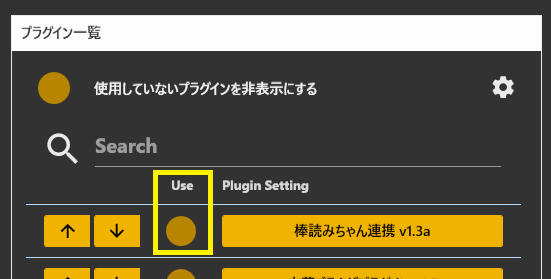
使いたいプラグインを選択する
有効にしたいプラグインのチェックボックスをクリックします
- チェックを入れる → プラグインが有効になります
- チェックを外す → プラグインが無効になります
設定を確認する
チェックを入れた直後からプラグインが機能します
動作を軽くするコツ
必要なプラグインだけを有効にすると、動作が軽くなります。使わないプラグインはチェックを外しておきましょう。
プラグインをロードする・非ロードにする
使わないプラグインを完全に非ロード状態にすると、起動が速くなりメモリ消費も減ります。
メンテナンスツールを開く
ゆかコネNEOのフォルダにある「MaintenanceTool.exe」を実行します
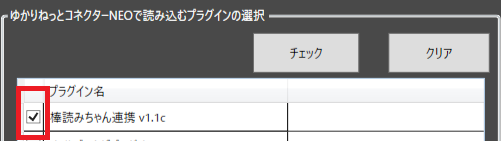
ロード・非ロードを設定する
プラグインのチェックボックスで設定します
- チェックを入れる → 起動時にプラグインがロードされます
- チェックを外す → 起動時にプラグインがロードされなくなります
ゆかコネを再起動する
設定は次回ゆかコネNEO起動時に反映されます
ロードと有効化の違い
「ロード」はプラグインをメモリに読み込むかどうかの設定で、「有効化」はロードされたプラグインを使うかどうかの設定です。非ロードにすると起動が速くなりますが、使う場合はまずロードする必要があります。
知っておくと便利なポイント
プラグインの処理順序について
プラグインはリストの上から順に処理されます。例えば、辞書プラグインが適用した結果は、リストでその下にあるプラグインに影響します。重要なプラグインは上位に配置すると良いでしょう。
表示タイミングとプラグインの関係
表示タイミングの時間が経過すると、プラグイン側にデータを非表示にするよう指示されます。文字を消さずに維持したい場合は、オプション設定で表示タイミングを最大値にしてください。
プラグインの組み合わせ例
目的に合わせた効果的な組み合わせ例
| 使用目的 | おすすめプラグイン組み合わせ |
|---|---|
| 配信で英語字幕を表示 | ・辞書プラグイン ・内蔵ブラウザプラグイン ・OBS連携プラグイン |
| VRChatで多言語コミュニケーション | ・辞書プラグイン ・VRChat OSC連携プラグイン |
| 配信コメント連携 | ・辞書プラグイン ・わんコメ連携プラグイン |
よくある質問
プラグインの設定はどこで変更できますか?
各プラグインの設定方法
- プラグインを有効化した状態で
- プラグイン名の右側にある「設定」ボタンをクリック
- プラグインごとの設定画面が開きます
プラグインが機能しない場合は?
以下の点を確認してみてください
- プラグインがメンテナンスツールでロードされているか
- プラグインのチェックボックスが有効になっているか
- プラグインの設定が正しく行われているか
- 他のプラグインが影響していないか(処理順序を確認)
プラグインを新しく追加するには?
配布されているZIPファイルを、そのまま読み込めます
- プラグイン画面の「プラグインを追加」を開く
- 「ZIP から追加」を押してZIPを選ぶ(画面にZIPをドラッグ&ドロップしてもかまいません)
- 内容を確かめて「追加する」を押す
- 一覧に出てくるので、選んで「追加する」を押すと使えるようになります
読み込んだだけでは動きません
ZIPを読み込むと一覧に名前が並びますが、その時点ではまだ動いていません。用途と前提条件を見てから「追加する」を押してください。ゆかコネNEOの再起動は要りません。
うまくいかないとき
ZIPの中身がプラグインとして見つからないときは、何が入っていたかが表示されます。プラグインはDLLファイルが入ったフォルダが必要です。フォルダが二重になっていたり、説明書や画像が一緒に入っていたりしてもかまいません。
ゆかコネNEOをProgram Filesなど書き込めない場所に入れている場合は、コピー先のフォルダが開くので、そこへ手でコピーしてください。
以前からの方法(一度終了して、プラグインのフォルダを手でコピーし、メンテナンスツールでロード設定をする)も引き続き使えます。