ニコニコ生放送連携
ゆかコネNEO v3.0 のドキュメントです。v2.3 をお使いの方は v2.3 版のこのページ を、違いを知りたい方は v2.3 から v3.0 への移行 をご覧ください。
前提条件
- ニコニコ生放送で配信をしていること
- 配信中の番組のURL(
https://live.nicovideo.jp/watch/lv…)
このプラグインで出来ること
- 音声認識した字幕を、ニコニコ生放送のコメントとして送信できます
- 送信する言語(母国語・翻訳1~4)を選べます
- コメントの色を指定できます
有効化
- プラグイン一覧から「ニコニコ生放送連携」のチェックをONにしてください。
設定
プラグイン一覧で、このプラグインの名前の右にある 「設定」 を押すと開きます。 画面は 2 ページに分かれていて、左の一覧で切り替えます(ログイン/送る)。
閉じるときの 3 択
設定は下書きとして持たれ、「OK」か「適用」を押すまで動いているプラグインには効きません。 変更したまま閉じようとすると「変更が保存されていません」と聞かれ、[はい]保存して閉じる/[いいえ]破棄して閉じる/[キャンセル]閉じるのをやめる から選べます。
ログイン
ニコ生へ書き込むための証を用意します。
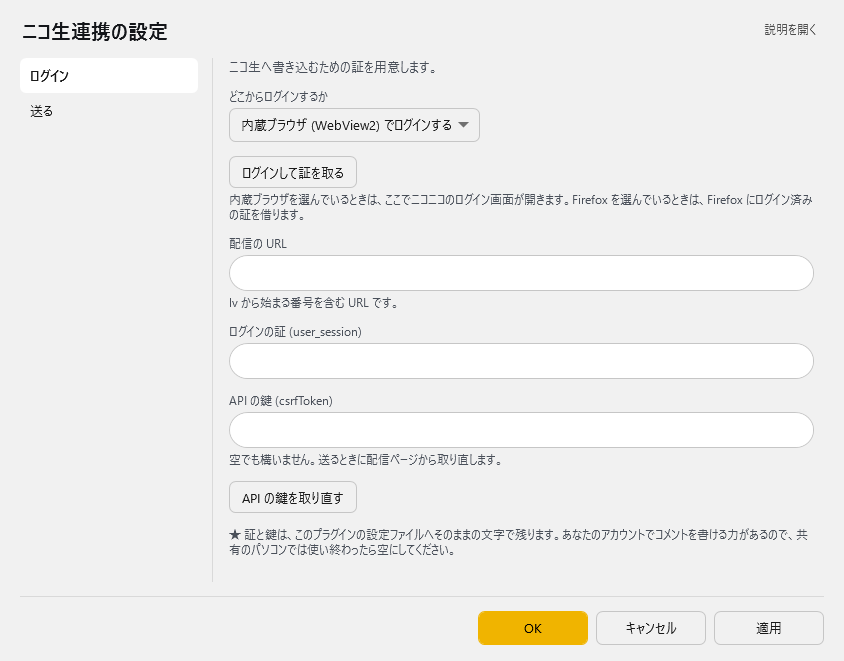
| 項目 | 説明 |
|---|---|
| どこからログインするか | 選択肢:Firefox に入っている証を借りる/内蔵ブラウザ (WebView2) でログインする。既定:内蔵ブラウザ (WebView2) でログインする |
| 「ログインして証を取る」ボタン | 内蔵ブラウザを選んでいるときは、ここでニコニコのログイン画面が開きます。Firefox を選んでいるときは、Firefox にログイン済みの証を借ります。 |
| 配信の URL | lv から始まる番号を含む URL です。 |
| ログインの証 (user_session) | 入力は伏せ字で表示されます。「表示」を押すと中身を確かめられます(もう一度押すと伏せます) |
| API の鍵 (csrfToken) | 空でも構いません。送るときに配信ページから取り直します。入力は伏せ字で表示されます。「表示」を押すと中身を確かめられます(もう一度押すと伏せます) |
| 「API の鍵を取り直す」ボタン | — |
★ 証と鍵は、このプラグインの設定ファイルへそのままの文字で残ります。あなたのアカウントでコメントを書ける力があるので、共有のパソコンでは使い終わったら空にしてください。
送る
話した言葉を、放送者コメントとして出します。
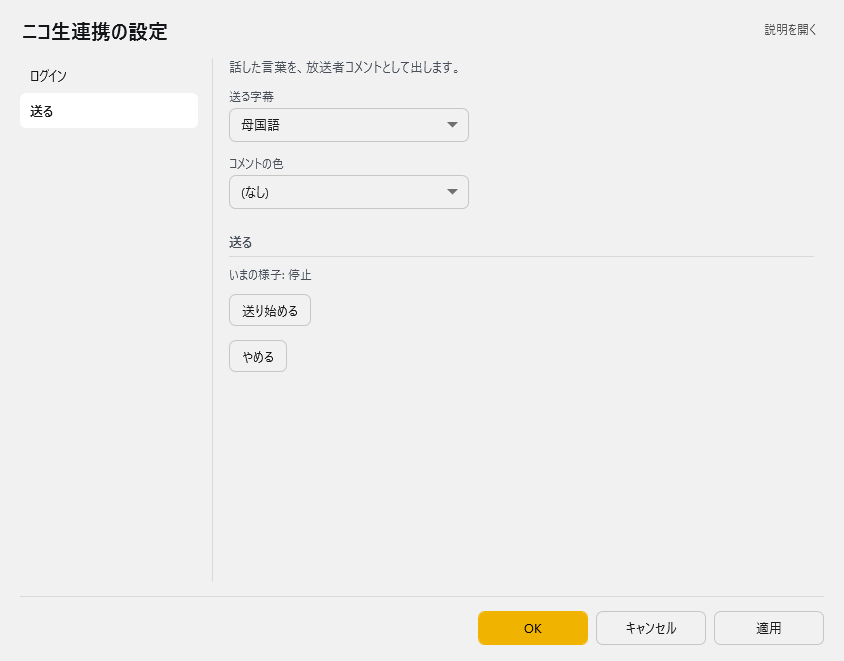
| 項目 | 説明 |
|---|---|
| 送る字幕 | 選択肢:母国語/翻訳 1/翻訳 2/翻訳 3/翻訳 4。既定:母国語 |
| コメントの色 | 既定:0 |
送る
いまの様子: …
| 項目 | 説明 |
|---|---|
| 「送り始める」ボタン | — |
| 「やめる」ボタン | — |
補足
v3.0 で内蔵ブラウザが WebView2 になりました
v2.3 では内蔵ブラウザとして CefSharp(Chromium)と WebView2 を選べましたが、 v3.0 では WebView2 だけになりました。 WebView2 ランタイムが必要です(Windows 11 は標準、Windows 10 も Edge が入っていれば入っています)。 ログイン状態は WebView2 側に保存されるため、v2.3 でログインしていても入り直しが必要になることがあります。
ライブ設定(配信中にその場で変える)
本体の 操作パネル → ライブ設定 に、このプラグインの「配信ごとに変わる値」が並びます。設定画面を開かずに値を入れて 「反映」 を押せば、すぐプラグインに入ります。しくみは 標準設定項目 - ライブ設定とプラグインの帯 をご覧ください。
| 項目 | 説明 |
|---|---|
| 配信の URL | lv から始まる番号を含む URL です。番号 (lv……) だけでも構いません |
| 送る字幕 | 母国語/翻訳 1~4 |
「送信を開始」/「停止」 ボタンでコメントの送信を始める・止めるを切り替えます。画面上部のプラグインの帯で、このプラグインのアイコンをダブルクリックしても同じように切り替えられます(1 回のクリックはこれまでどおり設定を開きます)。
使うとき
- ニコニコ生放送で配信を開始します。
- 設定画面の「ログイン」ページで、配信の URL を貼り付けます。
- 「ログインして証を取る」 を押します(API の鍵は空でも構いません。送るときに配信ページから取り直します。先に取っておきたいときは 「API の鍵を取り直す」 を押します)。
- 「送る」ページで送る字幕を選び、OK を押します。
- 「送る」ページの 「送り始める」 を押し、音声認識を始めると、確定した字幕がコメントとして送られます。
証が取れないとき
- Firefox の証を借りる場合は、Firefox にニコニコへログインした状態が残っていることが前提です。Firefox でログインし直してから、もう一度お試しください。
- それでも取れない場合は、ログインの証 (user_session) と API の鍵 (csrfToken) を手で入力することもできます。
コメントが送れなくなったとき
- 送っている途中で API の鍵を断られたとき(401 / 403)は、鍵を配信ページから自動で取り直し、同じコメントをもう 1 回送ります。コメントは落としません。
- 取り直した鍵は設定へ書き戻されるので、次に「送り始める」を押したときも、設定画面の「API の鍵 (csrfToken)」も新しい鍵になります。
- 送っている途中でログインし直したり、配信の URL・鍵を直したりした場合も、OK か「適用」を押せば次のコメントから新しい証と鍵で送ります。「送り始める」を押し直す必要はありません。
- 取り直しても断られることが続くときは、ログインの証が切れています。「送る」ページの「いまの様子」に 「再ログインしてください (401)」 と出るので、「ログインして証を取る」でログインし直してください。
- 内蔵ブラウザが自動で開くことはありません。「いまの様子」は、設定画面を開いたままでも新しい様子に変わります。
コメントの投稿間隔について
- ニコニコ生放送には、コメントの投稿間隔や内容についてのルールがあります。
- 認識のたびに大量のコメントを投稿すると、配信の見え方を損なったり、制限がかかることがあります。送信する言語をしぼって使うことをおすすめします。