表示拡張(スタンプ)
ゆかコネNEO v3.0 のドキュメントです。v2.3 をお使いの方は v2.3 版のこのページ を、違いを知りたい方は v2.3 から v3.0 への移行 をご覧ください。
前提条件
- レイアウト表示(ブラウザテンプレート)のみに適用されます
このプラグインで出来ること
- 文字強調:決めた言葉に、太字・点滅・レインボー・ネオン・縁取りなどの効果を付けて出します。効果は重ねられ、大きさ (%) や文字の色も決められます
- 画像への差し替え:決めた言葉を、文字の代わりに画像で出します(文字強調の 1 行ごと、またはスタンプのフォルダから)
- ユーザCSS:字幕テンプレートへ、自分で書いたスタイルシートを足します
v3.0.13 で文字強調が大きく変わりました
- 効果の数が増え(光と影・縁取り・フォント・動き・出かた・1文字ずつ など)、1 つの言葉に効果をいくつも重ねられるようになりました。
- 設定画面が「表+右の編集欄」になり、触るとすぐ字幕へ仮に効くようになりました。
- 大きさ (%)・文字の色・効果ごとの色(蛍光ペン・ネオンの光・縁)を、言葉ごとに決められます。
有効化

- プラグインを使うチェックをONにしてください。
設定
プラグイン一覧で、このプラグインの名前の右にある 「設定」 を押すと開きます。 「表示効果の設定」の画面が開き、左の一覧で 3 ページを切り替えます。
| ページ | 中身 |
|---|---|
| 文字強調 | 決まった文字に効果(太字・点滅・レインボーなど)を付けて出します |
| 画像差し替え | 決まった言葉を、画像(スタンプ)に差し替えて出します |
| ユーザCSS | 字幕テンプレートへ足すスタイルシートを書きます |
触るとすぐ仮に効きます/閉じるときの 3 択
- 設定画面は開いたまま字幕を確かめられます(ほかの画面も操作できます)。
- 「文字強調」と「ユーザCSS」のページは、触るとすぐ、次の字幕から仮に効きます。「適用」を押さなくても見た目を確かめられます。
- 仮に効かせているだけで、まだ保存はしていません。「OK」か「適用」を押すと保存されます。
- 変更したまま閉じようとすると「変更が保存されていません」と聞かれ、[はい]保存して閉じる/[いいえ]破棄して閉じる/[キャンセル]閉じるのをやめる から選べます。破棄すると、字幕も保存してあった見た目に戻ります。
- 「画像差し替え」(スタンプ)のページは仮には効きません。「OK」か「適用」で効きます。
文字強調
決まった文字に効果を付けて出します。左の表で文字を選び、右の欄で見た目を決めます。
| 項目 | 説明 |
|---|---|
| ☑ 文字強調を使う | 切ると、表に書いた文字強調をすべて止めます。(既定:ON) |
| 強調する文字(表) | 強調したい文字を 1 行に 1 つ書きます。列は「文字」と「見た目」です |
- 「見た目」の列には、その行の見た目の要約(例:
レインボー・跳ねる / 140%)が出ます。何も決めていない行は「効果なし」です。押すとその行を選び、右の編集欄に出します。 - 字幕(母国語・翻訳のどの枠も)にその文字が出たところに効果が付きます。長い言葉が先に当たります(「ありがとう」と「ありがとうございます」なら後者が先)。
- 「画像差し替え」のスタンプと同じ言葉は、スタンプのほうが優先されます。
言葉を足して効果を付ける
- 「表示効果の設定」→「文字強調」を開き、「文字強調を使う」 を ON にします。
- 表の 「行を追加」 を押し、「文字」の欄に強調したい言葉(例:
おはよう)を書きます。 - その行を選ぶと、右に 「「おはよう」の見た目」 の編集欄が出ます。
- 編集欄の 「効果」 で、付けたい効果にチェックを入れます。いくつでも重ねられます(例:レインボー + 跳ねる)。
- 必要なら 「大きさ」・「文字の色」・「画像に差し替え」 も決めます。
- 字幕で見た目を確かめて、よければ 「OK」 か 「適用」 で保存します。
右の編集欄の項目
大きさ
| 項目 | 説明 |
|---|---|
| スライダー/% の欄 | 30〜400% で決めます(5% きざみ)。欄に数を打っても決められます |
| 「75%」「100%」「140%」「200%」ボタン | よく使う大きさをすぐ選べます |
| 「決めない」ボタン | テンプレートの大きさのままにします(既定) |
文字の色
| 項目 | 説明 |
|---|---|
| 色見本(赤・オレンジ・金・緑・水色・紫・ピンク・白) | 押すとその色になります |
| 「色を選ぶ…」ボタン | 好きな色を選べます |
| 「決めない」ボタン | テンプレートの色のままにします(既定) |
- 「赤字」「レインボー」「虹色の波」のように色が変わる効果と、文字の色は重ねられません(色が変わる効果のほうが使われます)。
- 「ネオン」の光は、光の色を決めていなければ文字の色になります(文字の色も無ければ水色)。
画像に差し替え
文字の代わりに画像を出します。
| 項目 | 説明 |
|---|---|
| 「画像を選ぶ…」ボタン | 出したい画像を選びます。左に小さく見本が出ます |
| 「外す」ボタン | 画像をやめて、文字を出します |
- 使える画像は png / jpg / gif / webp で、1 枚 512 KB までです。画像は字幕のスタイルに埋めて渡します。
- 画像の高さは文字のおよそ 1.5 倍です。「大きさ」で拡大・縮小できます。
- 画像にも効くのは 動き・出かた・文字の飾り・大きさ です。文字にしか効かない効果(太さ・傾き・フォント・色・光と影・縁取り・1文字ずつ)と文字の色は、画像のときは使いません(チェックは残ったまま薄くなり、画像を外すと戻ります)。
効果
種類ごとにチェックボックスが並んでいます。チェックを入れた効果がすべて重なって付きます(一覧は 効果の一覧 をご覧ください)。
- 同じ種類の中で 1 つまで のものがあります(縁取り・色が変わる・フォント・1文字ずつ)。ほかを選ぶと、前に選んでいたものは自動で外れます。
- 「光と影」と「縁取り」は、「1文字ずつ」の効果とは重ねられません。
- 次の効果を選んでいるときだけ、その下に色の欄が出ます。言葉(行)ごとに色を変えられます。
| 欄 | 出るとき | 決めないとき |
|---|---|---|
| 蛍光ペンの色 | 「蛍光ペン」を選んだとき | 黄色 |
| 光の色 (ネオン) | 「ネオン」「ネオン (ちらつかない)」を選んだとき | 文字の色(無ければ水色) |
| 縁の色 | 「白フチ」「黒フチ」「二重フチ」のどれかを選んだとき | 白フチは白、黒フチと二重フチの外側は黒 |
それぞれ色見本・「色を選ぶ…」・「決めない」で決めます。効果のチェックを外すと、その色も消えます。
カスタム (CSS クラス)
自分で作った見た目を付けるときに、クラス名を書きます(例:my-effect)。見た目そのものは「ユーザCSS」のページに書きます(例:.my-effect { color: gold; })。チェックを入れた効果と一緒に付けることもできます。
以前の表をお使いの方へ
- 以前の「効果名」は「CSSクラス名」になり、いまは編集欄の「カスタム (CSS クラス)」で書きます。
- 以前の効果「大きくする」「小さくする」は、編集欄では大きさ 140%・75% として出ます。何か触ると、その大きさで書き直されます。
- カスタムなのにクラス名が空の行など、付ける効果が無い行は使われません(ログに出ます)。
表の使い方
- 「行を追加」 で行を増やします。行の右端のボタンは ▲▼=1 つ上へ/1 つ下へ、+=この下に追加、×=この行を消す です。
- 「保存する」 はいまの表を JSON ファイルへ書き出します。「読み込む」 は JSON ファイルから読み込んで、いまの表と置き換えます。ほかの PC へ持って行くときや控えに使えます。
- 行が 10 行以上になると、表の上に 「絞り込み」 の欄が出ます。入れた文字を含む行だけを出します(Ctrl+F で欄へ、Esc で解除)。
効果の一覧
編集欄に出る順に並べています。
| 種類 | 効果 | 見え方 |
|---|---|---|
| 太さ・傾き | 太字 | いちばん太い字にします |
| 斜体 | 字を傾けます | |
| 文字の飾り | 下線 | 太めの下線を引きます |
| 取り消し線 | 横線で消したように見せます | |
| 蛍光ペン | 文字の下半分に、蛍光ペンを引いたような色を付けます(既定は黄色) | |
| きらきら | 言葉の前後で小さな星がまたたきます | |
| 星が舞う | 言葉の上へ星が舞い上がります(きらきらより大きく動きます) | |
| 光と影 | ネオン | 文字の後ろが光り、ときどきちらつきます |
| ネオン (ちらつかない) | ネオンと同じ光り方で、ちらつきません(読みやすさ優先・点滅が苦手な方に) | |
| 光が走る | 金色の光の帯が、文字の上を走ります | |
| 影を落とす | 文字の右下に濃い影を落とします | |
| グリッチ | 赤と水色の残像がずれて、映像が乱れたように見せます | |
| 縁取り(1 つまで) | 白フチ | 文字のまわりに白い縁を付けます |
| 黒フチ | 文字のまわりに黒い縁を付けます | |
| 二重フチ | 内側が白、外側が黒の二重の縁を付けます(縁の色を決めると外側の色が変わります) | |
| 色が変わる(1 つまで) | 赤字 | 文字を赤くします |
| レインボー | 文字の色が虹の色へ順に変わり続けます | |
| フォント(1 つまで) | 明朝体 | 明朝体で出します |
| 教科書体 | 教科書体(UD デジタル 教科書体 など)で出します | |
| ポップ体 | ポップ体(HG創英角ポップ体 など)の太字で出します | |
| 丸ゴシック | 丸ゴシックで出します | |
| 極太ポスター | Impact などの極太の書体で出します | |
| 等幅 | 等幅の書体で出します | |
| 手書き風 | 手書き風の書体で出します | |
| くり返す動き | 点滅 | 一定の間隔で点滅します |
| 揺れる | 小刻みに震えます | |
| 跳ねる | ぴょんと跳ねるのをくり返します | |
| 鼓動 | どくん、と大きくなるのをくり返します | |
| ゆらゆら | ゆっくり上下に揺れながら傾きます | |
| ぷるぷる | ゼリーのように縦横に伸び縮みします | |
| 出かた(出たときに 1 回) | ふわっと出す | 少し下からふわっと現れます |
| ドンと迫る | 大きな文字から、手前へ迫るように現れます | |
| 横から滑り込む | 左から滑り込んで現れます | |
| くるっと出る | 回転しながら現れます | |
| 1文字ずつ(1 つまで) | 波打つ | 1 文字ずつ順に跳ねて、波のように動きます |
| 1文字ずつポップ | 1 文字ずつ弾けるように現れます | |
| 1文字ずつ落ちる | 1 文字ずつ上から落ちてきます | |
| 虹色の波 | 波打ちながら、1 文字ずつ虹色に変わります(色が変わる効果なので「赤字」「レインボー」・文字の色とは重ねられません) | |
| タイプライター | 1 文字ずつ打ち込むように現れます |
フォントについて
フォントの効果は、字幕を表示する PC に入っている書体を使います。入っていなければ、似た系統の別の書体で出ます(ポップ体・丸ゴシックなどの HG 書体は、Office に付いてくることが多い書体です)。
重ねる例
- レインボー + 跳ねる + 大きさ 140%
- 黒フチ + ネオン(光の色:金)
- 太字 + 蛍光ペン(ピンク)+ ドンと迫る
画像差し替え(スタンプ)
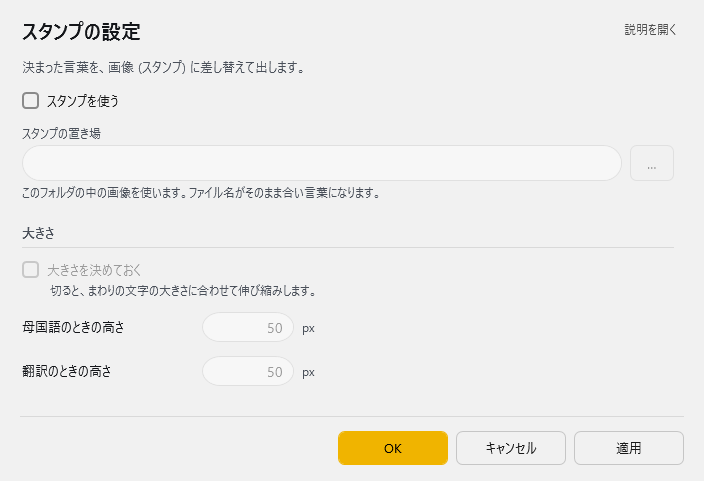
決まった言葉を、画像(スタンプ)に差し替えて出します。フォルダに画像を置くだけで、ファイル名と同じ言葉が字幕に出たら画像に差し替えます。
| 項目 | 説明 |
|---|---|
| ☑ スタンプを使う | 既定:OFF |
| スタンプのフォルダ | このフォルダの中の画像を使います。ファイル名がそのままキーワードになります。(右の「…」で選べます) |
大きさ
| 項目 | 説明 |
|---|---|
| ☑ 大きさを決めておく | オフにすると、まわりの文字の大きさに合わせて伸び縮みします。(既定:OFF) |
| 母国語のときの高さ | 1~2000px。既定:50 |
| 翻訳のときの高さ | 1~2000px。既定:50 |
扱える写真の形式
- PNG
- JPEG
- BMP
- GIF
- そのほかにもブラウザが対応しているもの
スタンプと、文字強調の「画像に差し替え」の違い
- スタンプ:フォルダに置いた画像をまとめて使います。ファイル名がそのまま言葉になります。
- 文字強調の「画像に差し替え」:言葉ごとに 1 枚ずつ選びます。言葉とファイル名が違っていてもよく、動き・出かた・大きさ (%) も一緒に付けられます。
ユーザCSS
字幕テンプレートへ足すスタイルシートを書きます。
| 項目 | 説明 |
|---|---|
| ユーザCSS | ここに書いた CSS は、本体が書き出す user.css の後ろに足されます。文字強調の「カスタム」で付けたクラスの見た目もここに書きます |
- 開いている字幕の画面(ブラウザソース)にもそのまま効きます。このプラグインを無効にすると外れます。
- 画面の下に、決まった効果のクラス名(
.ync-fx-boldなど)の一覧が出ます。効果の見た目を少し変えたいときの手がかりにしてください。
使い方
- このプラグインを有効にします。
- 「設定」から、強調したい言葉(文字強調)や、スタンプのフォルダ(画像差し替え)を決めます。
- 字幕を表示して音声認識させると、当てはまる言葉に効果が付いたり、画像に差し替わったりします。