配信ソフトに取り込む
ゆかコネNEO v3.0 のドキュメントです。v2.3 をお使いの方は v2.3 版のこのページ を、違いを知りたい方は v2.3 から v3.0 への移行 をご覧ください。
攻略チートシートについて
- このチートシートはテーマを絞ってガイドする「攻略本」的なものです。
配信ソフトに字幕を取り込む
このチートシートでは、配信ソフトに字幕を取り込む手順について解説しています。主にレイアウトを取り込む場合の設定です。
v3.0 では貼るアドレスの置き場所が変わりました
配信ソフトに渡すアドレス(「OBSへ」のドラッグ元)は、 上のタブ 字幕デザイン → 配信ソフトへ(左メニューでは レイアウトに関する設定 → 「OBSからの参照設定」)にあります。 v2.3 ではレイアウトデザインの中にありましたが、v3.0 で独立した画面になりました。
字幕デザインの一覧のタイルを OBS へドラッグしても、ブラウザソースを足せます(v3.0.4~)。
1. OBS Studio の場合
1.1 使うテンプレートを選ぶ
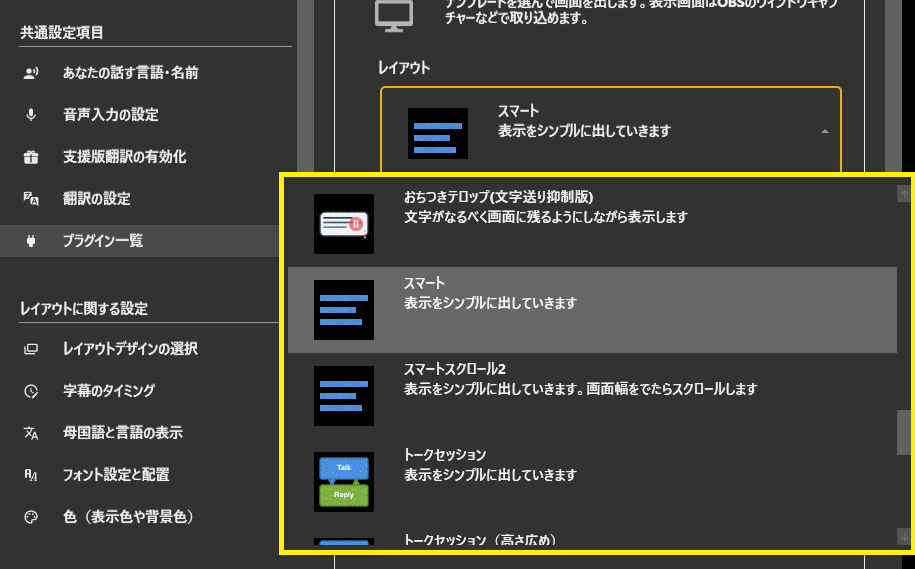
1.2 テンプレートをOBSにドラッグ
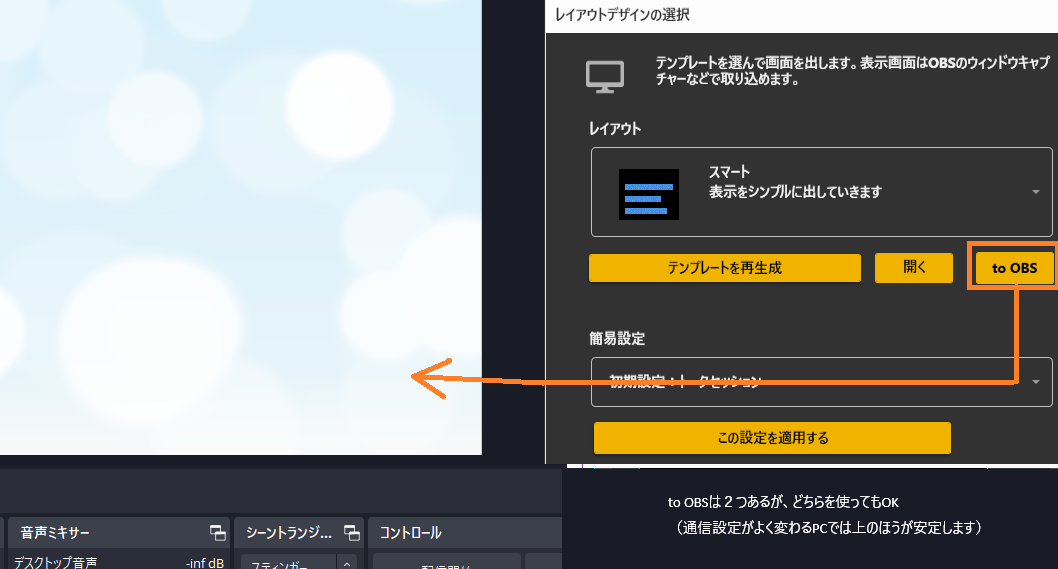
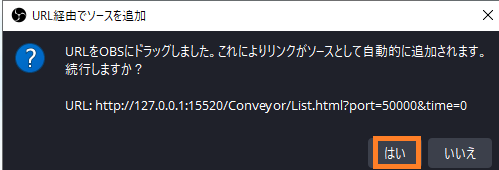
1.3 追加を許可します
1.4 一度字幕をだしてみましょう
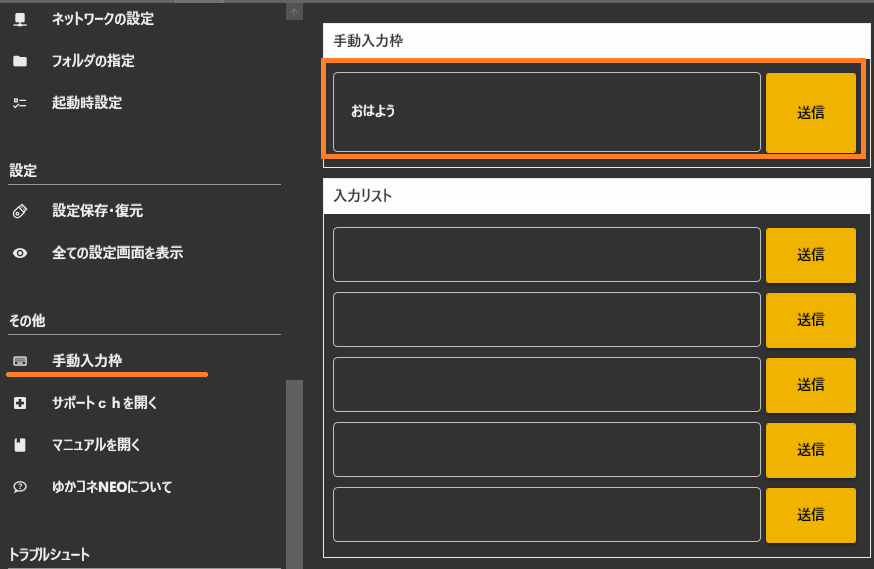
1.5 画面いっぱいに出るはずです
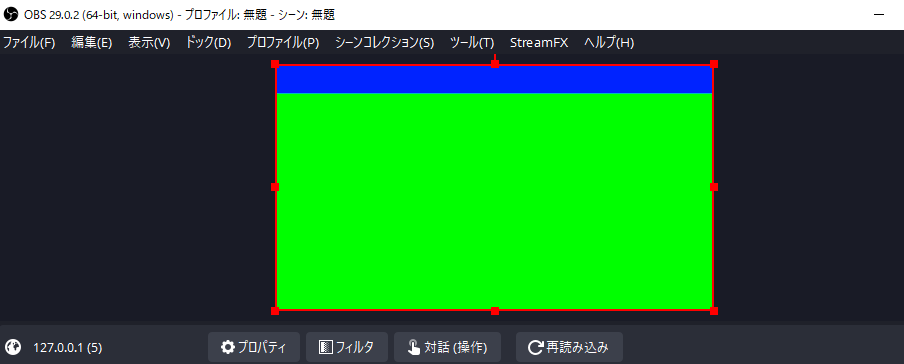
1.6 凡そのサイズを決めます
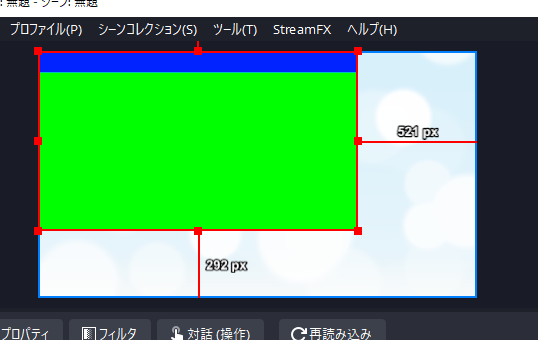
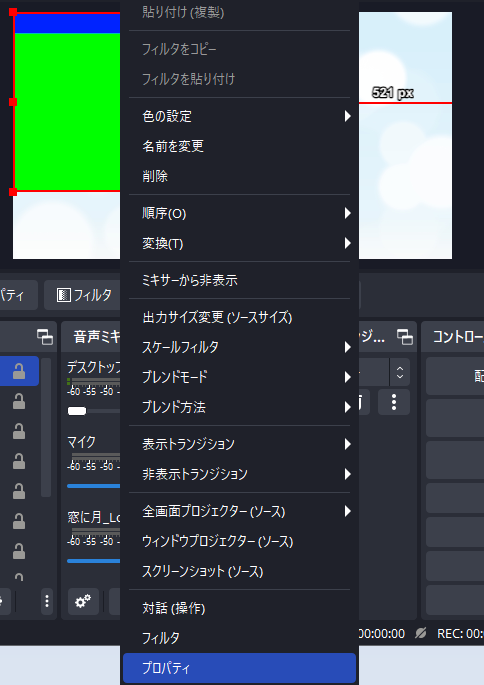
1.7 プロパティを開きます
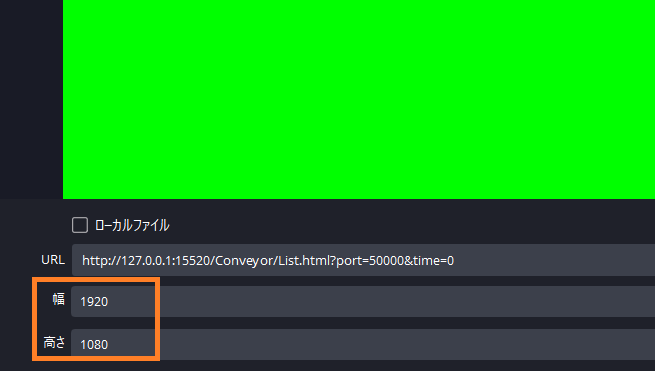
1.8 サイズを変更します
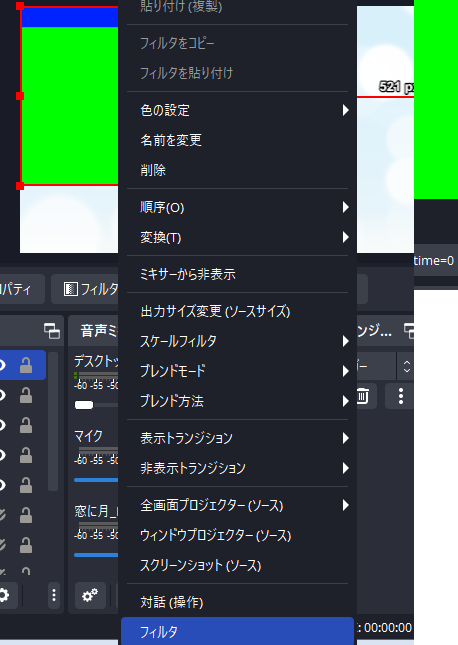
1.9 フィルタを開きます
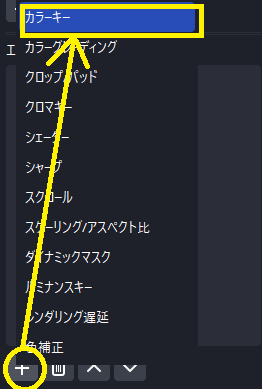
1.10 カラーキーを追加します
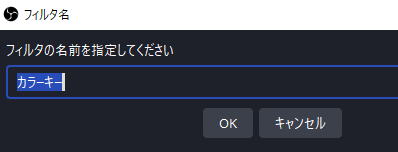
1.11 名前はお好きにきめてください
1.12 綺麗に背景が消えるぐらいに調整し、終了です
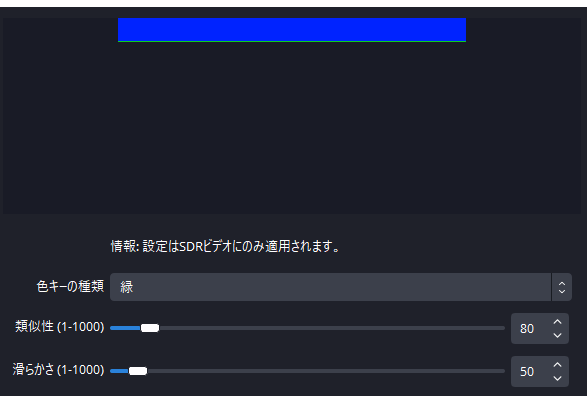
お疲れさまでした。
2. Streamlabs Desktop の場合
2.1 使うテンプレートを選ぶ
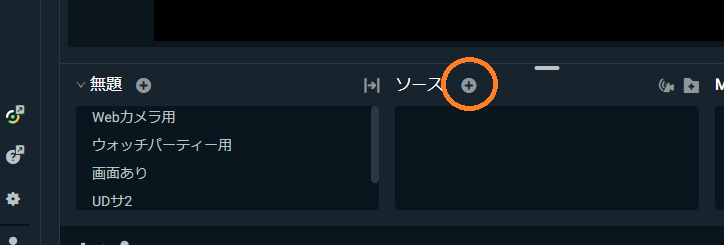
2.2 ソースの追加を押します
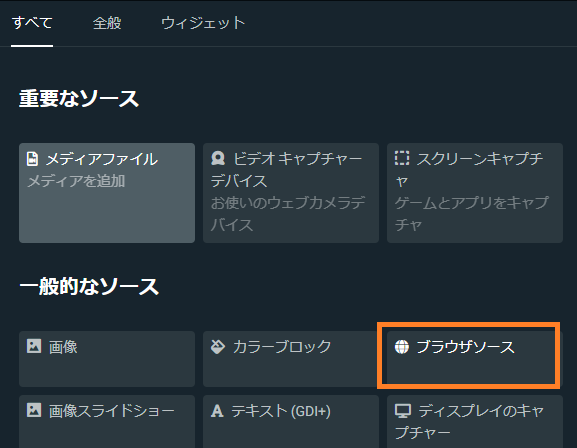
2.3 ブラウザソースを追加します
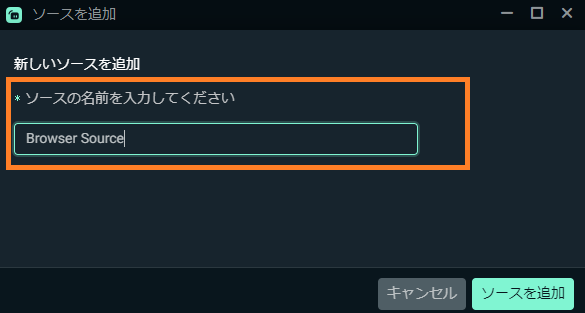
2.4 名前は自分のわかりやすいものに
2.5 表示用のアドレスをコピー&ペーストします
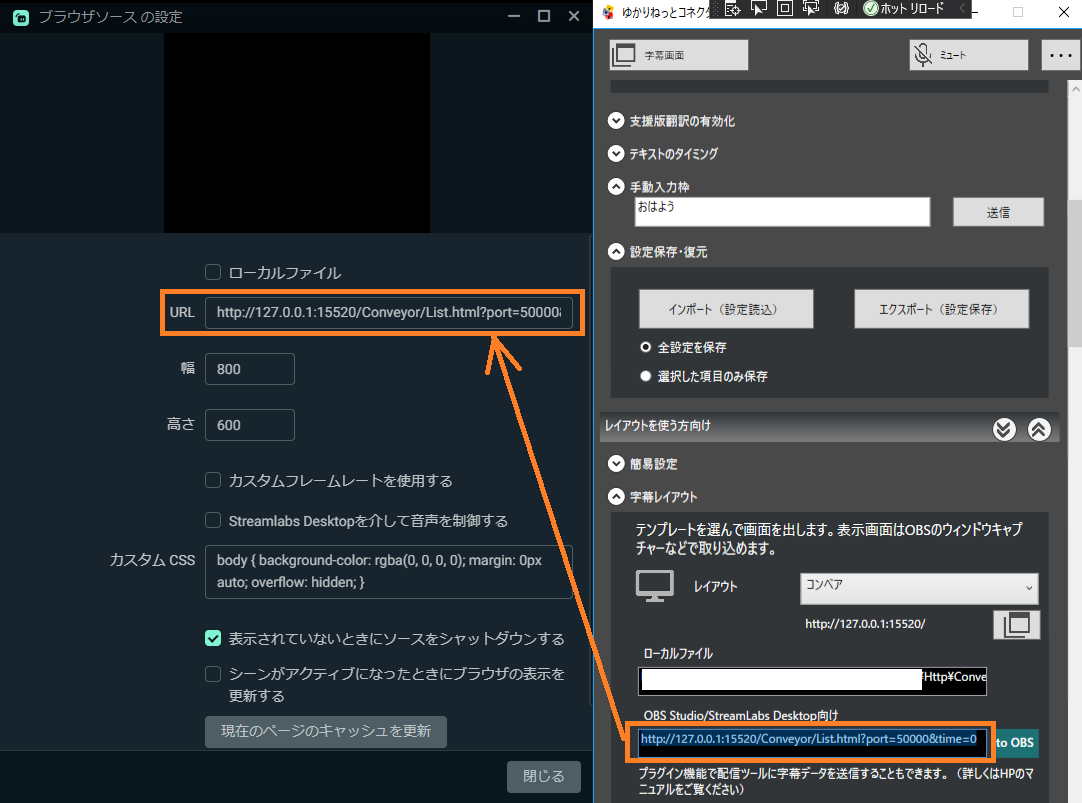
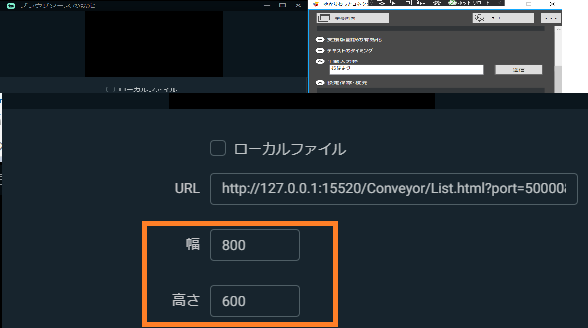
2.6 サイズを変更します
- 後から変更できます。分からなければ手順を飛ばしてOKです。
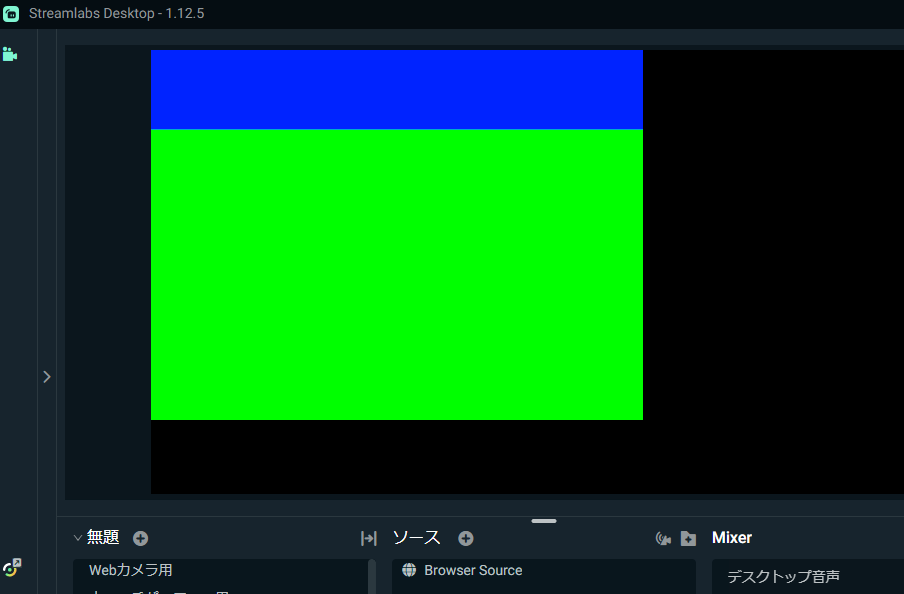
2.7 一度字幕をだしてみましょう
2.8 画面に出るはずです
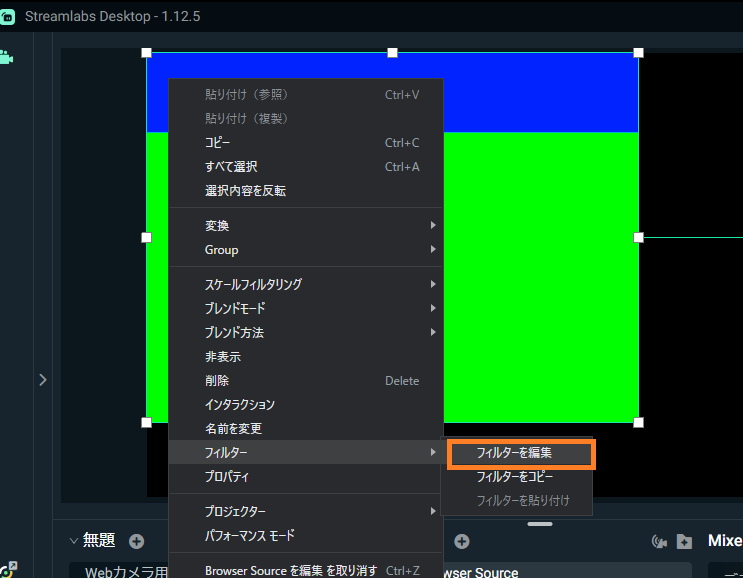
2.9 フィルタ画面を出します
2.10 フィルタを追加します
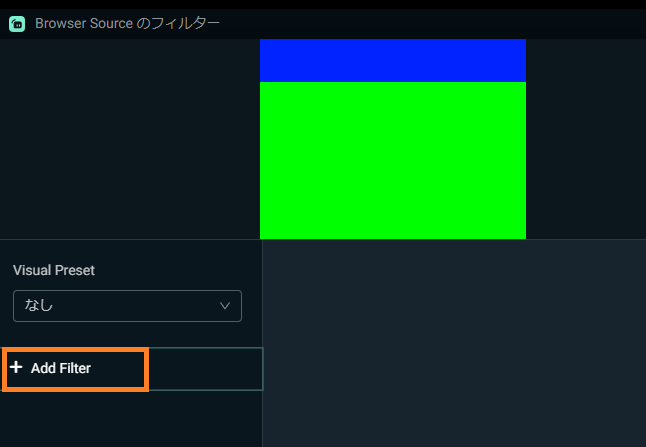
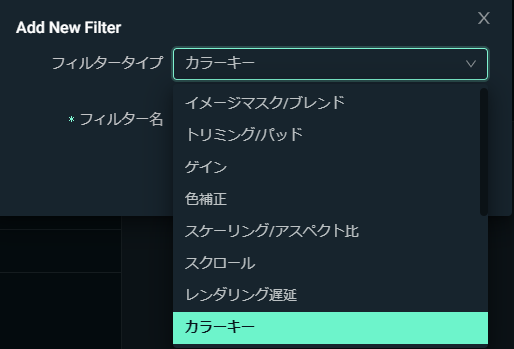
2.11 カラーキーを追加します
- 名前は自分が分かりやすいものでOKです
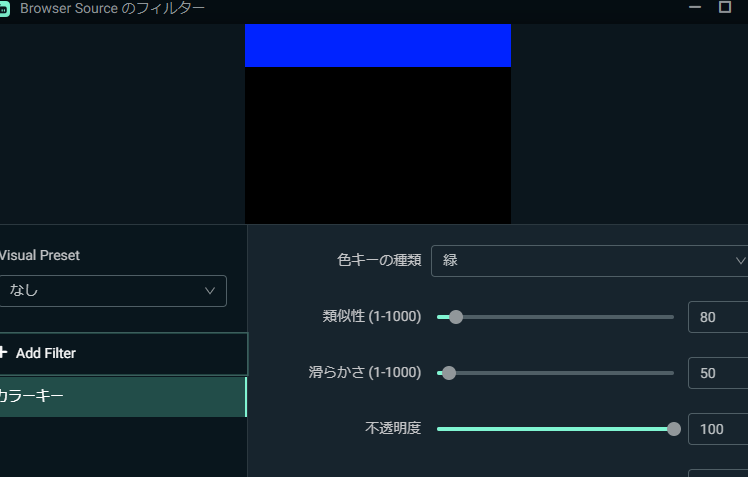
2.12 綺麗に背景が消えるぐらいに調整し、終了です
お疲れさまでした。