クリップボード連携
ゆかコネNEO v3.0 のドキュメントです。v2.3 をお使いの方は v2.3 版のこのページ を、違いを知りたい方は v2.3 から v3.0 への移行 をご覧ください。
前提条件
- Windwosのクリップボードにアクセスできる場合のみ使用可能
このプラグインで出来ること
- 音声認識結果のクリップボード転送:確定したテキストを自動的にクリップボードに送信
- 高度な自動入力機能:特定のアプリケーションに直接テキストを自動入力
- 双方向クリップボード連携:クリップボードからゆかコネNEOへの受信も可能
- 話者名付き転送:認識したテキストに話者名を自動付加
- ウィンドウ指定機能:対象アプリケーションを指定した確実な入力
有効化

- プラグインを使うチェックをONにしてください。
設定
プラグイン一覧で、このプラグインの名前の右にある 「設定」 を押すと開きます。
閉じるときの 3 択
設定は下書きとして持たれ、「OK」か「適用」を押すまで動いているプラグインには効きません。 変更したまま閉じようとすると「変更が保存されていません」と聞かれ、[はい]保存して閉じる/[いいえ]破棄して閉じる/[キャンセル]閉じるのをやめる から選べます。
字幕をクリップボードへ写し、決めた枠へ貼り付けます。
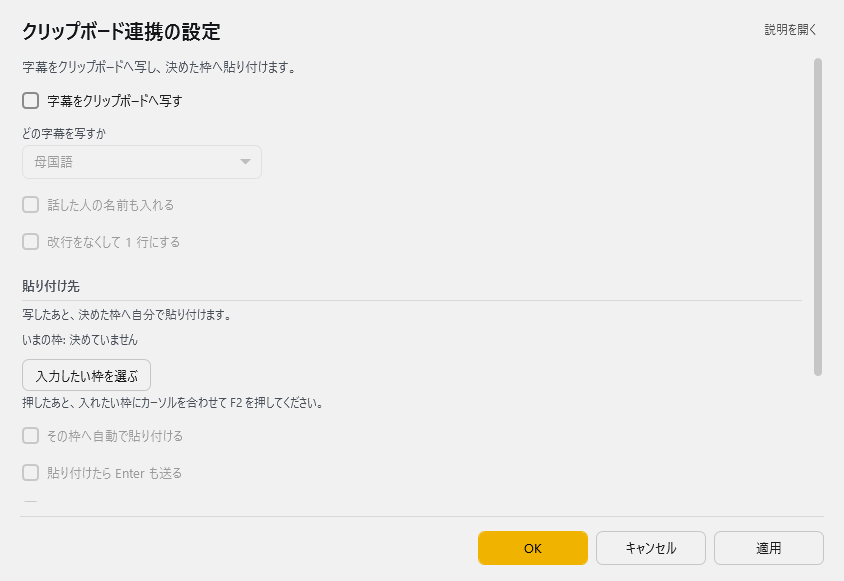
| 項目 | 説明 |
|---|---|
| ☑ 字幕をクリップボードへ写す | 既定:OFF |
| どの字幕を写すか | 選択肢:母国語/翻訳 1/翻訳 2/翻訳 3/翻訳 4/母国語 + 翻訳 1。既定:母国語 |
| ☑ 話した人の名前も入れる | 既定:OFF |
| ☑ 改行をなくして 1 行にする | 既定:OFF |
貼り付け先 写したあと、決めた枠へ自分で貼り付けます。
| 項目 | 説明 |
|---|---|
| 「入力したい枠を選ぶ」ボタン | 押したあと、入れたい枠にカーソルを合わせて F2 を押してください。 |
| ☑ その枠へ自動で貼り付ける | 既定:OFF |
| ☑ 貼り付けたら Enter も送る | 既定:OFF |
| ☑ 前に貼ったものを置き換える | 切にすると、話すたびに後ろへ足していきます。(既定:OFF) |
受け取る
| 項目 | 説明 |
|---|---|
| ☑ クリップボードの文字を取り込む | ほかのソフトでコピーした文字が、そのまま字幕になります。(既定:OFF) |
補足
- 「貼り付け先」の 「入力したい枠を選ぶ」 を押したあと、貼り付けたい入力欄にカーソルを合わせて F2 を押すと、その枠が決まります。
- 決めた枠は「いまの枠」に表示されます。「その枠へ自動で貼り付ける」 を ON にすると、写すたびに貼り付けます。
高度な使用例
1. ライブ配信でのコメント自動入力
設定:
- 送信内容:母国語
- 自動貼り付け:有効
- 確定時にエンター送信:有効
- 対象ウィンドウ:配信ソフトのコメント欄を指定
2. 翻訳結果の文書作成
設定:
- 送信内容:母国語+翻訳1
- 名前も送る:有効
- 全選択してから貼り付け:無効(追記モード)
- 対象ウィンドウ:テキストエディタを指定
3. チャットアプリケーション連携
設定:
- 送信内容:翻訳1
- 自動貼り付け:有効
- 確定時にエンター送信:有効
- 改行を無視:有効(チャット用)
タイミング制御
- クリップボード設定後の待機:50ms
- ウィンドウフォーカス後の待機:250ms
- 段階的なキー送信で確実な入力を実現
トラブルシューティング
自動入力が失敗する場合
- ウィンドウ指定の確認:「特定」ボタンで正しいウィンドウを選択
- アプリケーション権限:管理者権限で実行が必要な場合あり
- 入力フォーカス:対象アプリがアクティブになっているか確認
クリップボードが更新されない場合
- Windows設定:クリップボード履歴が有効になっているか確認
- 他アプリとの競合:クリップボード管理ツールとの競合を確認
- 権限問題:セキュリティソフトによるクリップボードアクセス制限