色の変更(β)
ゆかコネNEO v3.0 のドキュメントです。v2.3 をお使いの方は v2.3 版のこのページ を、違いを知りたい方は v2.3 から v3.0 への移行 をご覧ください。
前提条件
- なし
このプラグインで出来ること
- 認識された文字の色を自動的に変更できます
- 正規表現で文字列にマッチさせて、特定の文字やフレーズに色を付けられます
- 重要な単語やキーワードを目立たせることができます
- 母国語と翻訳後の文字にそれぞれ異なる色付けルールを適用できます
この文字色変更機能について
- 正規表現パターンマッチングを使用した高度な色付け機能です
- HTMLのstyle属性とclass属性による装飾に対応しています
有効化

- プラグインを使うチェックをONにしてください。
- 音声認識後と翻訳サーバーの両方で自動的に有効化されます。
設定
プラグイン一覧で、このプラグインの名前の右にある 「設定」 を押すと開きます。
閉じるときの 3 択
設定は下書きとして持たれ、「OK」か「適用」を押すまで動いているプラグインには効きません。 変更したまま閉じようとすると「変更が保存されていません」と聞かれ、[はい]保存して閉じる/[いいえ]破棄して閉じる/[キャンセル]閉じるのをやめる から選べます。
当てはまった言葉に、色を付けて出します。上のセクションから順に、セクションの中は上の行から順に効きます。
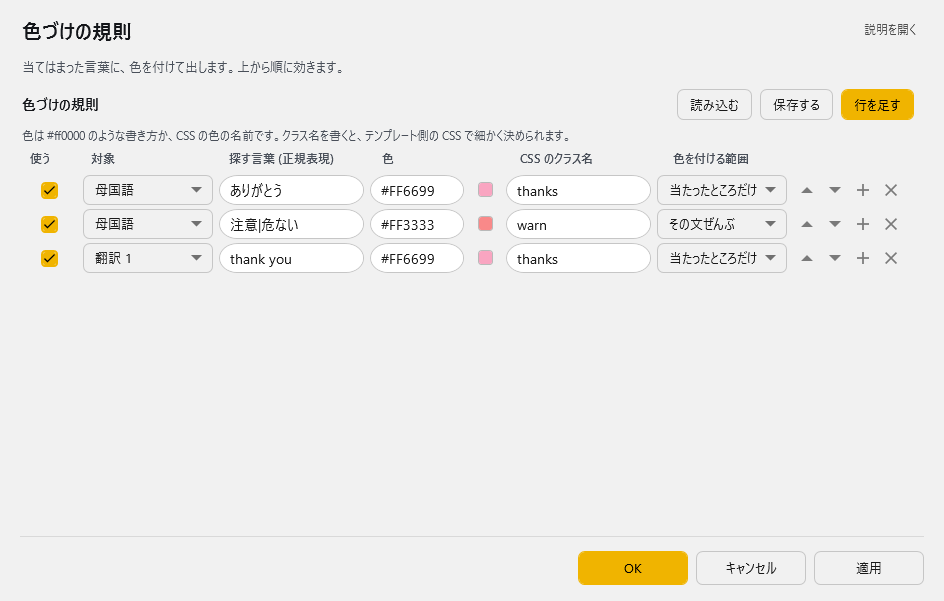
色づけのルール(表)
1 行が 2 段に分かれています(上の段:使う/判定対象/探す言葉、下の段:色/CSS のクラス名/色を付ける範囲)。
| 列 | 説明 |
|---|---|
| 使う | 切ると、その行は使いません |
| 判定対象 | 母国語/翻訳 1〜4 のどれに効かせるか |
| 探す言葉 (正規表現) | 色を付ける言葉 |
| 色 | #ff0000 のような書き方か、CSS の色の名前。欄に打つか、横の色見本のボタンで選べます |
| CSS のクラス名 | クラス名を書くと、テンプレート側の CSS で細かく決められます |
| 色を付ける範囲 | 一致した部分だけ/その文ぜんぶ |
表の使い方
- 「行を追加」 で、いま開いているセクションに行を増やします。行の右端のボタンは ▲▼=1 つ上へ/1 つ下へ、+=この下に追加、×=この行を消す です。
- 並べ替え:表の上の 「並べ替え:」 に列の名前のボタンが並んでいます。押すと、いまのセクションの中で並べ替えます。押すたびに 昇順 → 降順 → 並べ替える前の順 と変わります。見た目だけでなく行の順番そのもの(=効く順番)が変わります。
- 絞り込み:表の上の「絞り込み」に文字を入れると、その文字を含む行だけを出します(Ctrl+F で欄へ、Esc で解除)。絞り込むのはいまのセクションの中だけで、ほかのセクションにも当たる行があると「・ほかのセクションに ○ 行」と出ます。
- 「保存する」 はいまの中身を CSV へ書き出します(控え用)。「読み込む」 は CSV から読み込みます。
セクション
規則をまとまりごとに分けられます。表の上の 「セクション」 で、表に出すセクションを選びます。
| 項目 | 説明 |
|---|---|
| セクション(選択欄) | 表に出すセクションを選びます。表にはそのセクションの行だけが出ます |
| 名前 | いまのセクションの名前。空にすると「基本」になります |
| ▲/▼ | セクションを 1 つ前へ(先に処理する)/1 つ後ろへ(後で処理する) |
| 「セクションを追加」ボタン | いまのセクションのすぐ後ろに、新しいセクションを作ります |
| 「セクションを消す」ボタン | いまのセクションを、中の行ごと消します(確認が出ます) |
- 上のセクションから順に処理します。
- 行の無いセクションは保存されません(セクションの名前は行に書くため)。
- 「読み込む」を押すと、読み込み方を選べます。
- 新しいセクションとして足す:ファイルの行をまとめて 1 つのセクションにし、いちばん後ろへ足します。今の行はそのままです。
- セクションごとに統合する:ファイルに書かれたセクション名どおりに入れます。同じ名前のセクションには後ろへ足し、無い名前は新しく作ります。
- 今の表と置き換える:今の行をすべて捨てて、ファイルの中身にします。
CSV の形式
「保存する」で書き出す CSV は、次の並びです(7 列目のセクション名が空なら「基本」)。
"有効(True/False)","対象","条件文字","指定色","指定クラス","指定範囲","セクション"
例:
"True","1:母国語(Native)","テスト","#FF0000","","0:一部",""
よく使うパターン例
例の項目名は CSV の列名です。画面では「条件文字」=探す言葉 (正規表現)、「指定色」=色、「指定クラス」=CSS のクラス名、「指定範囲」=色を付ける範囲(0:一部=一致した部分だけ/1:全部=その文ぜんぶ)にあたります。
重要な単語を強調表示
条件文字: 重要|注意|警告
指定色: #FF0000 (赤色)
指定範囲: 0:一部
特定のキーワードに色付け
条件文字: API|データベース|サーバー
指定色: #00FF00 (緑色)
指定範囲: 0:一部
数値を目立たせる
条件文字: \d+
指定色: #FFFF00 (黄色)
指定範囲: 0:一部
質問文を強調
条件文字: .*\?$
指定色: #00FFFF (シアン)
指定範囲: 1:全部
カスタムクラスの適用
条件文字: コードブロック
指定色: #AAAAAA (グレー)
指定クラス: code-block
指定範囲: 0:一部
基本的な使い方
- プラグインの設定画面を開きます
- 「ルール」の表で 「行を追加」 を押します
- 「使う」が ON になっていることを確かめます
- 「判定対象」で適用する言語を選択します
- 「探す言葉 (正規表現)」に正規表現パターンを入力します
- 「色」に色を入れるか、横の色見本のボタンで選びます
- 「色を付ける範囲」で、一致した部分だけか文ぜんぶかを選びます
- 「OK」か「適用」で保存し、実際に話して字幕で確かめます
初心者の方へ
正規表現が分からなくても、そのまま文字を入力するだけで動作します。例えば「テスト」と入力すれば、「テスト」という文字だけに色が付きます。
正規表現の基本
| パターン | 説明 | 例 |
|---|---|---|
abc |
文字列「abc」に完全一致 | テスト → 「テスト」にマッチ |
a\|b |
「a」または「b」にマッチ | 犬\|猫 → 「犬」または「猫」にマッチ |
\d |
任意の数字1文字 | \d+ → 「123」「45」などにマッチ |
\w |
英数字とアンダースコア | \w+ → 「test_123」などにマッチ |
.* |
任意の文字列(0文字以上) | こんにちは.* → 「こんにちは」で始まる文字列 |
^ |
行の先頭 | ^Hello → 行頭の「Hello」 |
$ |
行の末尾 | です$ → 行末の「です」 |
[abc] |
a、b、cのいずれか1文字 | [あいう] → 「あ」「い」「う」のいずれか |
[^abc] |
a、b、c以外の1文字 | [^0-9] → 数字以外 |
+ |
直前のパターンの1回以上の繰り返し | あ+ → 「あ」「ああ」「あああ」 |
* |
直前のパターンの0回以上の繰り返し | あ* → 「」「あ」「ああ」 |
? |
直前のパターンの0回または1回 | です? → 「で」「です」 |
よくある質問
Q: 正規表現って何ですか?
A: 文字列の検索パターンを指定する強力な書き方です。普通の文字をそのまま入力するだけでも使えますが、正規表現を使うとより柔軟なパターンマッチングができます。
Q: 色が適用されません
A:
- 「使う」が ON になっているか確認してください
- 「判定対象」が正しい言語になっているか確認してください
- 正規表現のエスケープが必要な文字(. * ? など)は \ でエスケープしてください
Q: 色の指定方法が分かりません
A: 「色」の欄の横にある色見本のボタンを押すと、色を選ぶ画面が開きます。カラーコードを知らなくても大丈夫です。
Q: 複数の単語に同じ色を付けたい
A: 正規表現の「|」(パイプ)を使って、「単語1|単語2|単語3」のように指定できます。
Q: テキスト全体の色を変えたい
A: 「色を付ける範囲」を「その文ぜんぶ」に設定してください。条件にマッチした場合、テキスト全体に色が適用されます。
Q: 設定をバックアップしたい
A: 「保存する」ボタンでCSVファイルとして書き出せます。別のPCで使う場合は「読み込む」で取り込めます。
Q: 正規表現が難しくて使えません
A: まずは単純な文字列から始めてください。例えば「こんにちは」と入力すれば、その文字列だけに色が付きます。慣れてきたら正規表現の機能を少しずつ試してみましょう。
Q: フォントなどをかえたいです
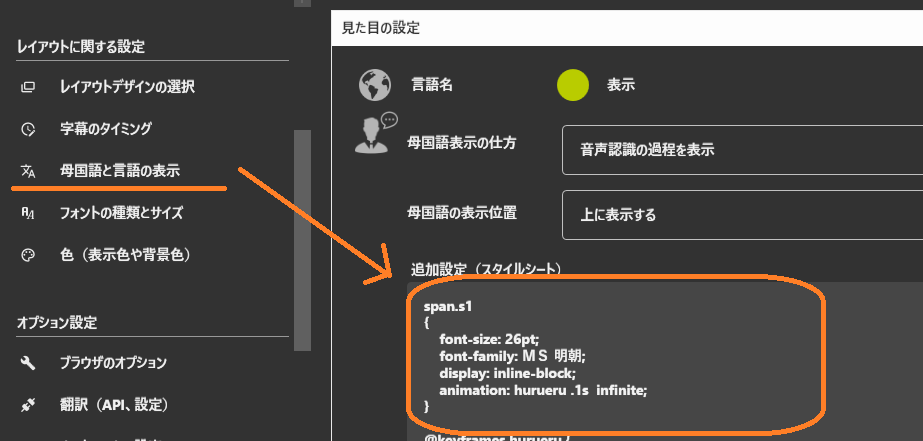
A: 「母国語と言語の表示」ページにある追加設定(スタイルシート)に追記してみましょう。このとき、span.(クラス名)を設定し、条件式の画面にはクラス名をいれます。
例:
span.s1
{
    font-size: 26pt;
    font-family: MS 明朝;
}
トラブルシューティング
色が反映されない
- プラグインが有効になっているか確認
- 設定を保存してから再起動
- 「使う」と「判定対象」を確認
- 正規表現のエラーがないか確認
パフォーマンスが低下する
- 複雑すぎる正規表現を使用していないか確認
- 不要なルールは無効化する
- 「.*」などの広範囲にマッチするパターンは慎重に使用
意図しない場所に色が付く
- 正規表現が広すぎる可能性があります
- 実際の字幕で期待通りの動作か確認
- より具体的なパターンに変更