配信ソフト向けテキスト出力
ゆかコネNEO v3.0 のドキュメントです。v2.3 をお使いの方は v2.3 版のこのページ を、違いを知りたい方は v2.3 から v3.0 への移行 をご覧ください。
前提条件
- なし
このプラグインで出来ること
- テキスト読み込み対応の配信ソフトで字幕を表示できます
- 字幕をテキストファイルとして書き出します
- 書き出した内容を、ゆかコネNEOのWebサーバ経由でも取得できます
OBS Studioの場合
- この方法よりもOBS WebSocketを使う方が負荷を下げられます
有効化

- プラグインを使うチェックをONにしてください。
設定
プラグイン一覧で、このプラグインの名前の右にある 「設定」 を押すと開きます。 画面は 4 ページに分かれていて、左の一覧で切り替えます(書き出し先/改行/長い文/見出し・要約)。
閉じるときの 3 択
設定は下書きとして持たれ、「OK」か「適用」を押すまで動いているプラグインには効きません。 変更したまま閉じようとすると「変更が保存されていません」と聞かれ、[はい]保存して閉じる/[いいえ]破棄して閉じる/[キャンセル]閉じるのをやめる から選べます。
書き出し先
字幕をテキストファイルへ書き出します。OBS のテキストソースに読ませる用です。
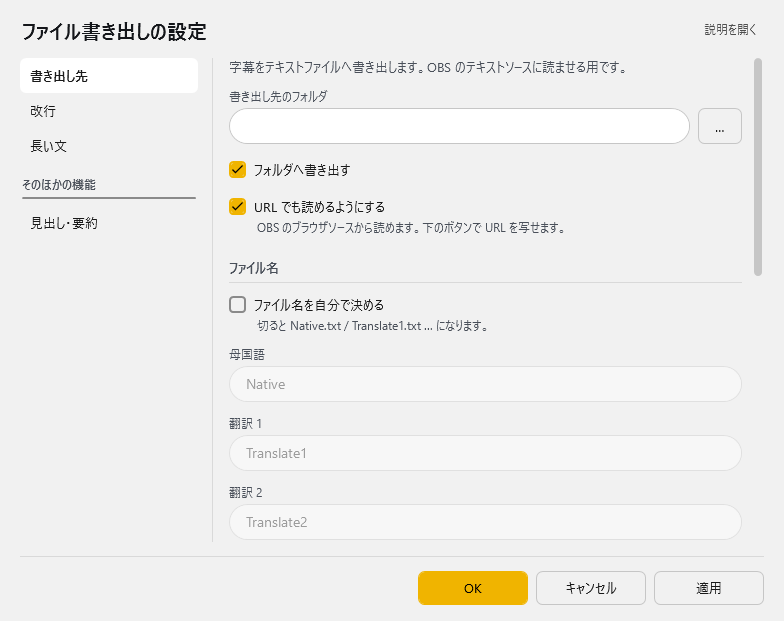
| 項目 | 説明 |
|---|---|
| 書き出し先のフォルダ | 右の「…」で選べます |
| ☑ フォルダへ書き出す | 既定:ON |
| ☑ URL でも読めるようにする | OBS のブラウザソースから読めます。下のボタンで URL を写せます。(既定:ON) |
ファイル名
| 項目 | 説明 |
|---|---|
| ☑ ファイル名を自分で決める | 切ると Native.txt / Translate1.txt … になります。(既定:OFF) |
| 母国語 | 既定:「Native」 |
| 翻訳 1 | 既定:「Translate1」 |
| 翻訳 2 | 既定:「Translate2」 |
| 翻訳 3 | 既定:「Translate3」 |
| 翻訳 4 | 既定:「Translate4」 |
| 見出し | 既定:「Summary」 |
| ☑ 話した人の名前をファイル名に足す | 「ベース名_発話者名.txt」で書き出します。(既定:OFF) |
URL を写す
| 項目 | 説明 |
|---|---|
| 「母国語の URL を写す」ボタン | — |
| 「翻訳 1 の URL を写す」ボタン | — |
| 「翻訳 2 の URL を写す」ボタン | — |
| 「翻訳 3 の URL を写す」ボタン | — |
| 「翻訳 4 の URL を写す」ボタン | — |
| 「見出しの URL を写す」ボタン | — |
改行
書き出す字幕の改行を入れ直します。
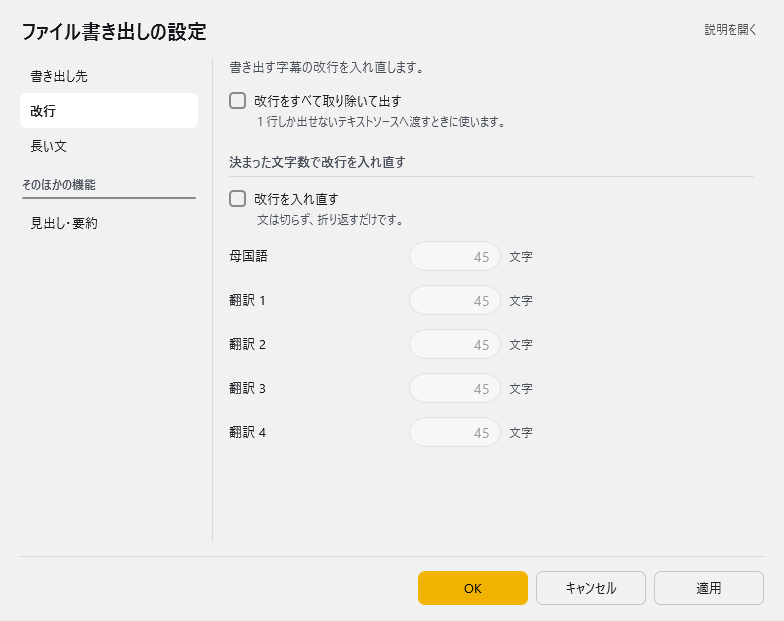
| 項目 | 説明 |
|---|---|
| ☑ 改行をすべて取り除いて出す | 1 行しか出せないテキストソースへ渡すときに使います。(既定:OFF) |
決まった文字数で改行を入れ直す
| 項目 | 説明 |
|---|---|
| ☑ 改行を入れ直す | 文は切らず、折り返すだけです。(既定:OFF) |
| 母国語 | 1~2000文字。既定:45 |
| 翻訳 1 | 1~2000文字。既定:45 |
| 翻訳 2 | 1~2000文字。既定:45 |
| 翻訳 3 | 1~2000文字。既定:45 |
| 翻訳 4 | 1~2000文字。既定:45 |
長い文
長い字幕を、そのままは出さないようにします。
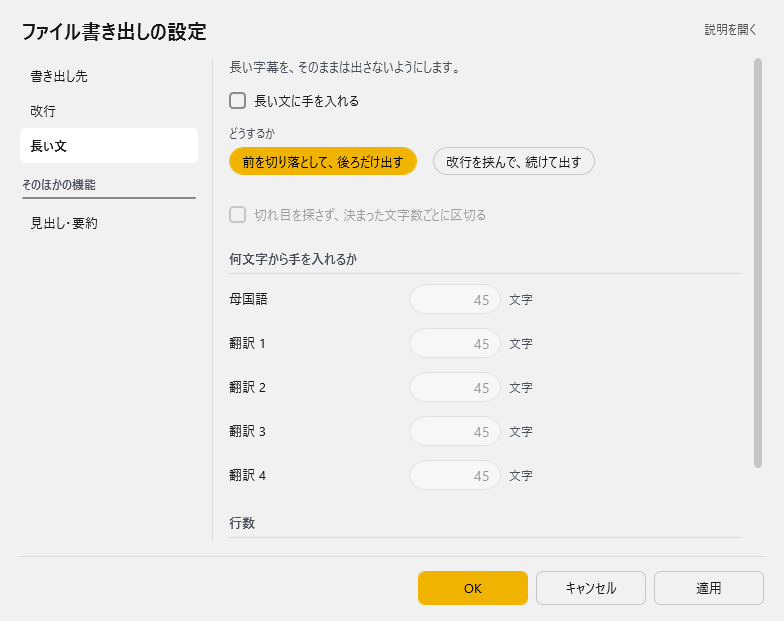
| 項目 | 説明 |
|---|---|
| ☑ 長い文に手を入れる | 既定:OFF |
| どうするか | 選択肢:前を切り落として、後ろだけ出す/改行を挟んで、続けて出す。既定:改行を挟んで、続けて出す |
| ☑ 切れ目を探さず、決まった文字数ごとに区切る | 既定:OFF |
何文字から手を入れるか
| 項目 | 説明 |
|---|---|
| 母国語 | 1~2000文字。既定:45 |
| 翻訳 1 | 1~2000文字。既定:45 |
| 翻訳 2 | 1~2000文字。既定:45 |
| 翻訳 3 | 1~2000文字。既定:45 |
| 翻訳 4 | 1~2000文字。既定:45 |
行数
| 項目 | 説明 |
|---|---|
| ☑ 決まった行数を超えたら、古い行から省く | 既定:OFF |
| 残す行数 | 1~100行まで。既定:3 |
見出し・要約
話した内容をまとめて書き出します。ChatGPT が使える設定のときだけ働きます。
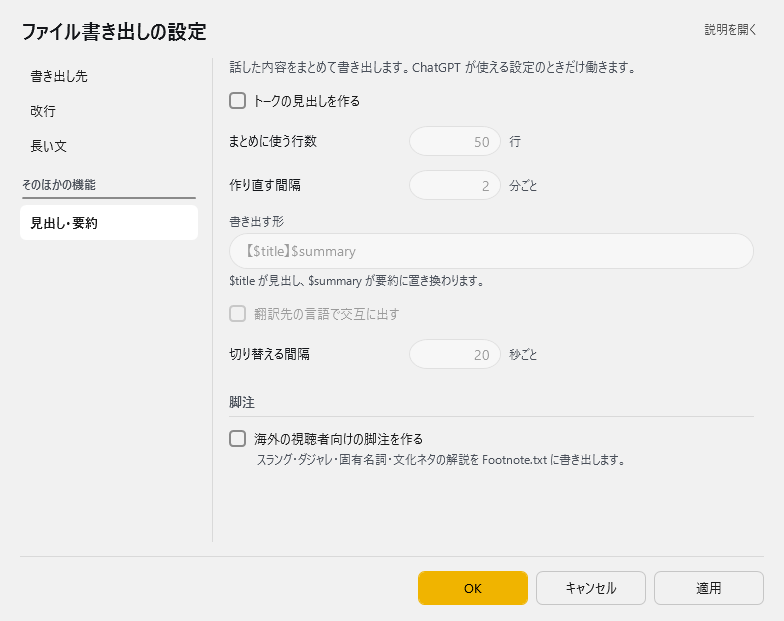
| 項目 | 説明 |
|---|---|
| ☑ トークの見出しを作る | 既定:OFF |
| まとめに使う行数 | 5~50行。既定:50 |
| 作り直す間隔 | 1~120分ごと。既定:2 |
| 書き出す形 | $title が見出し、$summary が要約に置き換わります。(既定:「【$title】$summary」) |
| ☑ 翻訳先の言語で交互に出す | 既定:OFF |
| 切り替える間隔 | 1~600秒ごと。既定:20 |
脚注
| 項目 | 説明 |
|---|---|
| ☑ 海外の視聴者向けの脚注を作る | スラング・ダジャレ・固有名詞・文化ネタの解説を Footnote.txt に書き出します。(既定:OFF) |
補足
見出し・要約の書き出す形
$titleに見出し、$summaryに要約が入ります(例:【$title】$summary)。- 見出し・要約は、ゆかコネ本体で ChatGPT が使える設定になっているときだけ作られます。
使うとき
-
音声認識と同時にファイルが生成されます。
-
標準ファイル名と内容は以下の通りです。
| ファイル名 | 意味 |
|---|---|
| Native.txt | 母国語 |
| Translate1.txt | 翻訳語1 |
| Translate2.txt | 翻訳語2 |
| Translate3.txt | 翻訳語3 |
| Translate4.txt | 翻訳語4 |
| Summary.txt | 会話の要約(「要約を書き出す」がONのとき) |
| Footnote.txt | 脚注(「脚注を書き出す」がONのとき) |
- これらのファイルを配信ソフトで読み込みます。

話者毎に分ける場合
- ゆかコネNEOが認識している名前毎にファイルが分かれます
例)Native_nao.txt - このファイルを読み込むことで話者毎の表示が実現できます
- 話者の名前には、ファイル禁則文字を使わないでください
例)*や¥など
HTTP経由で読み込む
- 「HTTPで公開する」をONにすると、同じ内容をゆかコネNEOのWebサーバからも取得できます。
- ファイルを経由しないので、配信ソフトのブラウザソースから直接読み込めます。
<ベースURL>/Native.txt
<ベースURL>/Translate1.txt
- ベースとなるアドレスは、プラグインの設定画面に表示されています。
- 話者ごとに分ける設定にしている場合は
<ベースURL>/Native_nao.txtのようになります。 - 「書き出し先を使わない」をONにすると、フォルダへのファイル出力を止めてHTTPだけで使えます。書き込みが頻繁に起きるのを避けたい場合に向いています。
ほかのパソコンから読み込む場合
既定では同じパソコンの中からしか接続できません。ほかの端末から読みたい場合は「ネットワークの設定」画面の設定が必要です。詳しくは オプション設定 をご覧ください。