YouTube タイムコード生成
ゆかコネNEO v3.0 のドキュメントです。v2.3 をお使いの方は v2.3 版のこのページ を、違いを知りたい方は v2.3 から v3.0 への移行 をご覧ください。
前提条件
- 特になし
このプラグインで出来ること
- YouTube Liveの目次につけるデータを作成できます
有効化

- プラグインを使うチェックをONにしてください。
使い方
- プラグインを有効にします
- 音声認識をします
- すべて終わったら編集をします
編集画面
プラグイン一覧で「設定」を押すと、タイムコードの画面が開きます。
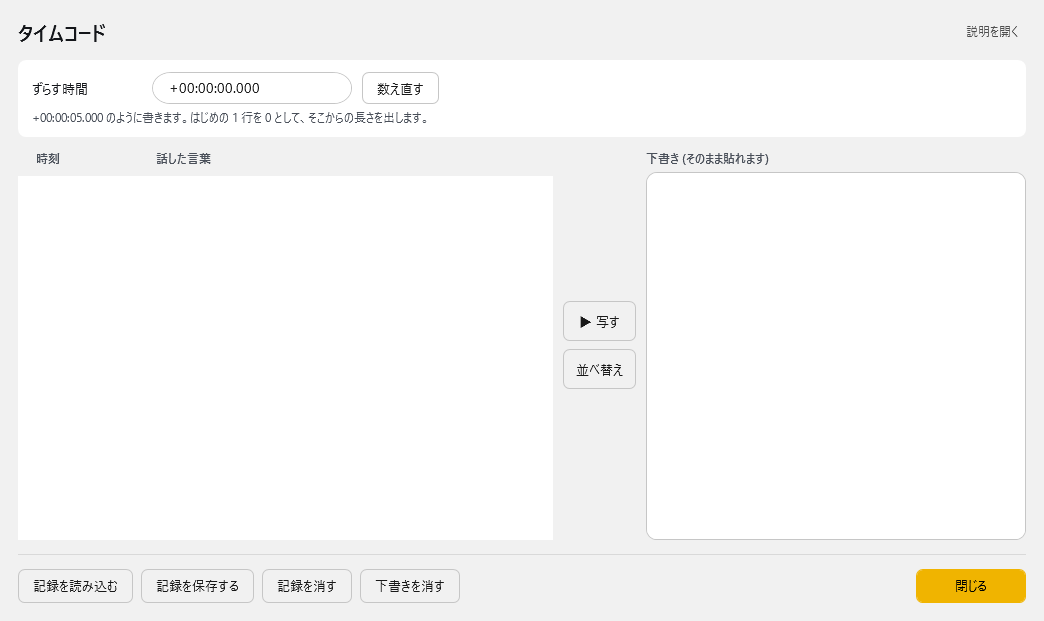
| 場所 | 中身 |
|---|---|
| ずらす時間 | 目次に出す時刻のずれを調整します。+00:00:05.000 のように書き、「数え直す」 を押します。はじめの 1 行を 0 として、そこからの長さを出します |
| 左:時刻と話した言葉 | 記録している時刻と発話の一覧です |
| 「▶ 写す」 | 左で選んだ行の時刻と言葉を、右の下書きへ写します |
| 「並べ替え」 | 下書きを時刻の順に並べ直します |
| 右:下書き | 目次の下書きです。そのまま YouTube の概要欄に貼れます |
| 記録を読み込む/記録を保存する | 記録をファイルから読み込む/ファイルに保存します |
| 記録を消す | 中で記憶している時刻と発話のデータを消します |
| 下書きを消す | 右の下書きを消します |
ずらす時間
- 配信の頭出しに合わせるのに使います
- 時間を変えたら 「数え直す」 を押してください
- 桁が足りないと正しくずれません(
+時:分:秒.ミリ秒の形で書いてください)
編集手順
- 「ずらす時間」を入れて 「数え直す」 を押します
- 時刻が合うまで手順 1 を繰り返します
- 発話をみながら、目次にしたい行を探します
- 「▶ 写す」 を押して、下書きへ写します
- 時刻の後ろに 目次にしたい内容を書きます
- 手順3~5を繰り返します
- 最後に、作った目次をYouTubeに貼ります。