VTubeStudio連携
ゆかコネNEO v3.0 のドキュメントです。v2.3 をお使いの方は v2.3 版のこのページ を、違いを知りたい方は v2.3 から v3.0 への移行 をご覧ください。
前提条件
- VTubeStudioが動作することが必要です
- VTubeStudioでAPIの有効化が必要です
- このプラグインは ゆかコネNEOv2.0.17より同梱されています
このプラグインで出来ること
- 音声認識結果に応じてVTubeStudioのキーバインドアクションを自動実行
- VTubeStudioに字幕表示(日本語・英語・中国語・韓国語・スペイン語・フランス語対応)
- キーワードや話者によるアクション制御
- リアルタイムでアバターの表情・モーションを変更
- 多言語翻訳結果の自動表示
有効化

- プラグインを使うチェックをONにしてください。
設定
プラグイン一覧で、このプラグインの名前の右にある 「設定」 を押すと開きます。 画面は 2 ページに分かれていて、左の一覧で切り替えます(つなぐ/規則)。
閉じるときの 3 択
設定は下書きとして持たれ、「OK」か「適用」を押すまで動いているプラグインには効きません。 変更したまま閉じようとすると「変更が保存されていません」と聞かれ、[はい]保存して閉じる/[いいえ]破棄して閉じる/[キャンセル]閉じるのをやめる から選べます。
つなぐ
VTube Studio の API へつなぎます。
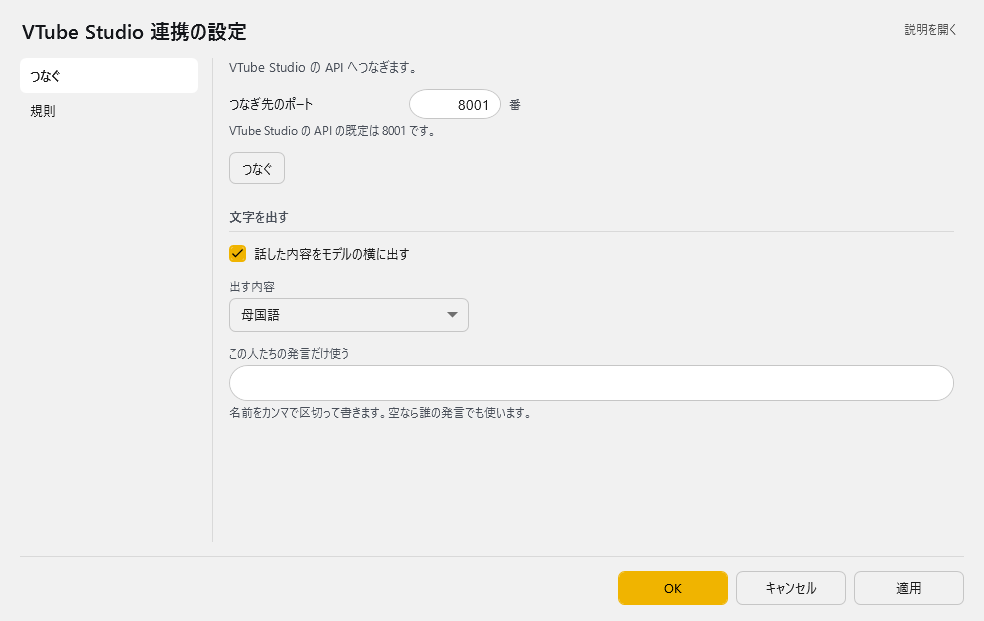
| 項目 | 説明 |
|---|---|
| つなぎ先のポート | VTube Studio の API の既定は 8001 です。(1~65535番。既定:8001) |
| 「つなぐ」ボタン | — |
文字を出す
| 項目 | 説明 |
|---|---|
| ☑ 話した内容をモデルの横に出す | 既定:ON |
| 出す内容 | 選択肢:母国語/翻訳 1/翻訳 2/翻訳 3/翻訳 4。既定:母国語 |
| この人たちの発言だけ使う | 名前をカンマで区切って書きます。空なら誰の発言でも使います。 |
規則
話した言葉をきっかけに、ホットキーを動かします。
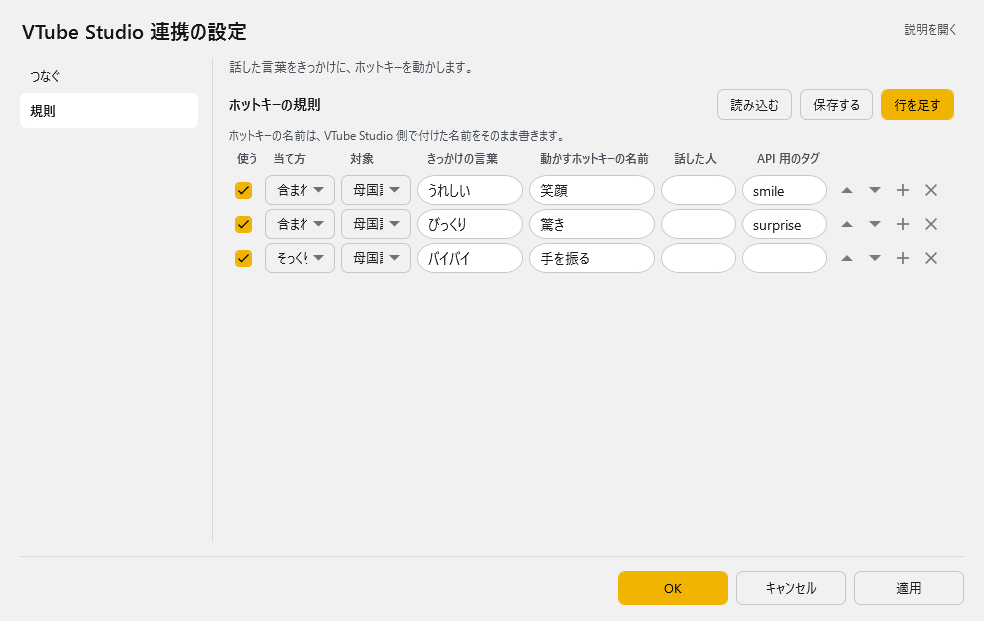
ホットキーの規則(表)
列:使う/当て方/対象/きっかけの言葉/動かすホットキーの名前/話した人/API 用のタグ
ホットキーの名前は、VTube Studio 側で付けた名前をそのまま書きます。
表の右上の 「行を足す」 で行を増やします。行の右端のボタンは ▲▼=1 つ上へ/下へ、+=この下に足す、×=この行を消す です。「保存する」 はいまの中身を CSV へ書き出します(控え用)。「読み込む」 は CSV から読み込んで、いまの中身と入れ替えます。
ルール
- ルールは、条件に一致したときにそのデータを送付することができる「仕掛け」です
- 条件成立したときにアバターにアクションを起こさせることができます。
| 設定 | 意味 |
|---|---|
| 有効(Enabled) | この条件を有効化します |
| モード(Mode) | 条件の判断モードを指定します |
| 対象 | 対象にする言語を決めます(母国語、翻訳1~4) |
| 起動フレーズ | 判断に使う起動キーワードです |
| Key Action | VTubeStudioに設定しているキーバインドの設定名を入れます |
| 対象者 | 話者名に指定文字が含まれているときに反応します。空欄の場合は全員が対象です |
| APIタグ | APIから呼び出すときにつかうタグ名です |
VTubeStudio側の設定手順
API設定の有効化
- VTubeStudioを起動
- 設定を開く: 右上の歯車アイコンをクリック
- 一般設定 → APIを開く
- 「APIを有効にする」をチェック
- ポート設定を確認: 通常8001番(ゆかコネ設定と一致させる)
- 「外部からのAPI接続を許可する」をチェック(必要に応じて)
キーバインド設定(表情・モーション制御用)
- 設定 → キーバインドを開く
- 「+」ボタンで新しいキーバインドを追加
- 名前を設定(例:「笑顔」「驚き」「手を振る」)
- トリガー設定: 「ホットキー」を選択
- アクション設定: 表情やモーションを選択
- 保存
よく使うキーバインド例
| キーバインド名 | 用途 | アクション例 |
|---|---|---|
| 笑顔 | 嬉しい発言時 | Happy表情に変更 |
| 驚き | びっくり発言時 | Surprised表情 |
| 怒り | 怒った発言時 | Angry表情 |
| 手を振る | 挨拶時 | Wave手のモーション |
| お辞儀 | 感謝時 | Bowモーション |
使い方手順
初回接続設定
- VTubeStudioを起動してAPI設定を有効化(上記参照)
- ゆかコネでプラグインを有効化
- ポート番号を確認・設定(デフォルト8001)
- 「Open」ボタンを押して接続開始
- VTubeStudio側で許可ダイアログが表示される
- 「許可」をクリックして認証完了
- 「Yukarinette Connector NEO」が接続済みアプリに表示されることを確認
日常使用
- 音声認識を開始
- 設定したキーワードを話す
- VTubeStudioでキーバインドアクションが自動実行される
- 字幕表示を有効にしている場合は字幕も表示される
字幕表示について
表示設定
- 表示時間: ゆかコネ本体設定の「表示時間」に基づいて表示
- ウィンドウサイズ: 字幕レイアウト詳細の「ウィンドウの高さ」が適用
- 多言語対応: 7言語(日本語、英語、中国語、韓国語、スペイン語、フランス語、ロシア語)
字幕の活用例
- 配信での多言語対応
- VTuberの発言内容を視聴者に分かりやすく表示
- 翻訳結果を同時表示して国際的な配信
よくある問題と解決方法
接続エラー
| 症状 | 原因 | 解決方法 |
|---|---|---|
| 「接続できません」エラー | VTubeStudioのAPI無効 | VTubeStudio設定でAPI有効化 |
| 「認証失敗」エラー | API許可していない | VTubeStudioで接続許可 |
| 「ポートエラー」 | ポート番号不一致 | 両側のポート設定を確認 |
キーバインドが動作しない
| 症状 | 原因 | 解決方法 |
|---|---|---|
| アクションが実行されない | キーバインド名が間違い | VTubeStudioでキーバインド名を確認 |
| 一部のアクションのみ実行 | モデルが対応していない | モデル固有の表情・モーション確認 |
| 反応が遅い | ネットワーク遅延 | ローカル接続(127.0.0.1)確認 |
字幕表示の問題
| 症状 | 原因 | 解決方法 |
|---|---|---|
| 字幕が表示されない | 「文章を表示」OFF | 設定で「文章を表示」をON |
| 文字化けする | 文字コード問題 | VTubeStudioを再起動 |
| 表示時間が短い | 本体設定の表示時間 | ゆかコネ本体で表示時間延長 |
設定確認チェックリスト
VTubeStudio側
- [ ] VTubeStudioが起動している
- [ ] API機能が有効になっている
- [ ] ポート番号が正しい(通常8001)
- [ ] 外部接続が許可されている
- [ ] キーバインドが正しく設定されている
- [ ] 使用する表情・モーションがモデルに対応している
ゆかコネ側
- [ ] プラグインが有効になっている
- [ ] ポート番号がVTubeStudioと一致している
- [ ] ルール設定でキーバインド名が正確
- [ ] 起動フレーズが適切に設定されている
- [ ] 対象言語が正しく選択されている
高度な活用方法
感情認識による自動表情変更
設定例:
起動フレーズ: 嬉しい|楽しい|ありがとう
Key Action: 笑顔
結果: 嬉しい発言時に自動で笑顔になる
配信シーン切り替え
設定例:
起動フレーズ: ゲーム開始|プレイ開始
Key Action: ゲーム画面
結果: ゲーム開始発言で画面レイアウト変更
多言語配信サポート
設定例:
表示内容: 翻訳1(英語)
結果: 日本語で話した内容が英語字幕で表示される