正規表現
ゆかコネNEO v3.0 のドキュメントです。v2.3 をお使いの方は v2.3 版のこのページ を、違いを知りたい方は v2.3 から v3.0 への移行 をご覧ください。
前提条件
- なし
このプラグインで出来ること
- 認識された文字を自動的に置き換えることができます
- 言い間違いや不適切な言葉を修正できます
- 専門用語を分かりやすい言葉に変換できます
この置換機能について
- ゆかりねっととの互換があるようにつくっています
有効化

- プラグインを使うチェックをONにしてください。
設定
プラグイン一覧で、このプラグインの名前の右にある 「設定」 を押すと開きます。
閉じるときの 3 択
設定は下書きとして持たれ、「OK」か「適用」を押すまで動いているプラグインには効きません。 変更したまま閉じようとすると「変更が保存されていません」と聞かれ、[はい]保存して閉じる/[いいえ]破棄して閉じる/[キャンセル]閉じるのをやめる から選べます。
当てはまった言葉を、別の言葉へ置き換えます。上のセクションから順に、セクションの中は上の行から順に効きます。
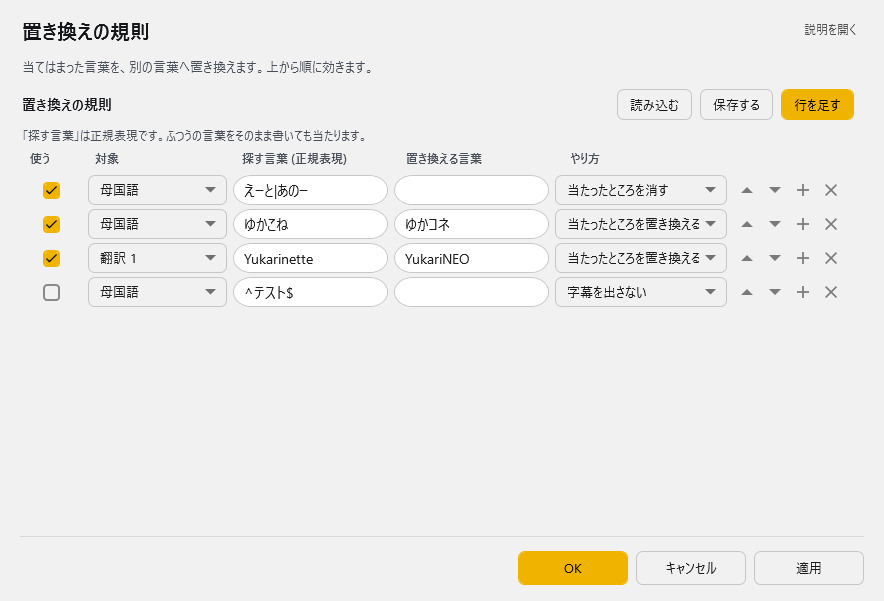
置き換えのルール(表)
| 列 | 説明 |
|---|---|
| 使う | 切ると、その行は使いません |
| 判定対象 | 母国語/翻訳 1〜4 のどれに効かせるか |
| 探す言葉 (正規表現) | 当てる言葉 |
| 置き換える言葉 | 置き換えたあとの言葉 |
| 処理 | 一致した部分を消す/一致した部分を置き換える/文まるごと置き換える/字幕を出さない |
「探す言葉」は正規表現です。ふつうの言葉をそのまま書いても一致します。
表の使い方
- 「行を追加」 で、いま開いているセクションに行を増やします。行の右端のボタンは ▲▼=1 つ上へ/1 つ下へ、+=この下に追加、×=この行を消す です。
- 見出しで並べ替え:列の見出しを押すと、いまのセクションの中で並べ替えます。押すたびに 昇順 → 降順 → 並べ替える前の順 と変わります。見た目だけでなく行の順番そのもの(=置き換える順番)が変わります。順番を変えたくない規則は、別のセクションに分けてください。
- 絞り込み:表の上の「絞り込み」に文字を入れると、その文字を含む行だけを出します(Ctrl+F で欄へ、Esc で解除)。絞り込むのはいまのセクションの中だけで、ほかのセクションにも当たる行があると「・ほかのセクションに ○ 行」と出ます。
- 「保存する」 はいまの中身を CSV へ書き出します(控え用)。「読み込む」 は CSV から読み込みます(読み込み方は下の「セクション」を参照)。
セクション
規則をまとまりごとに分けられます。表の上の 「セクション」 で、表に出すセクションを選びます。
| 項目 | 説明 |
|---|---|
| セクション(選択欄) | 表に出すセクションを選びます。表にはそのセクションの行だけが出ます |
| 名前 | いまのセクションの名前。空にすると「基本」になります |
| ▲/▼ | セクションを 1 つ前へ(先に処理する)/1 つ後ろへ(後で処理する) |
| 「セクションを追加」ボタン | いまのセクションのすぐ後ろに、新しいセクションを作ります |
| 「セクションを消す」ボタン | いまのセクションを、中の行ごと消します(確認が出ます) |
- 上のセクションから順に処理します。
- 行の無いセクションは保存されません(セクションの名前は行に書くため)。
- 「読み込む」を押すと、読み込み方を 新しいセクションとして足す/セクションごとに統合する/今の表と置き換える から選べます。
- 新しいセクションとして足す:ファイルの行をまとめて 1 つのセクションにし、いちばん後ろへ足します。今の行はそのままです。
- セクションごとに統合する:ファイルに書かれたセクション名どおりに入れます。同じ名前のセクションには後ろへ足し、無い名前は新しく作ります。
- 今の表と置き換える:今の行をすべて捨てて、ファイルの中身にします。
よく使うパターン例
言い間違いの修正
- 「です」→「だ」(関西弁風に変更)
- 「えー」→「」(削除)
- 「あの」→「」(削除)
専門用語の分かりやすい言葉への変更
- 「API」→「アプリの接続機能」
- 「レスポンシブ」→「画面サイズに合わせて表示を変える」
- 「UI」→「画面デザイン」
不適切な言葉のフィルタ
- 特定の言葉を「****」に置き換える
基本的な使い方
- 「設定」→「ルール」の表で 「行を追加」 を押します
- 「探す言葉 (正規表現)」に変えたい言葉を入れます
- 「置き換える言葉」に変えたあとの言葉を入れます
- 「処理」を選び、「使う」が ON になっていることを確かめます
- 「OK」か「適用」で保存し、実際に話して字幕で確かめます
初心者の方へ
複雑な正規表現は使わずに、そのまま文字を入力するだけでも十分に機能します。例:「です」→「だ」
よくある質問
Q: 正規表現って何ですか?
A: 文字列の検索パターンを指定する書き方ですが、普通の文字をそのまま入力するだけでも使えます。
Q: うまく置換されません
A: 「使う」が ON か、「判定対象」が合っているかを確かめてください。大文字・小文字や全角・半角の違いも確認してください。前の行(前のセクション)の置き換えで、言葉がすでに変わっていることもあります。
Q: 見出しを押したら順番が変わってしまいました
A: 同じ見出しを続けて押すと「並べ替える前の順」に戻ります(昇順 → 降順 → 並べ替える前の順)。保存する前なら、閉じるときに「破棄して閉じる」を選んでも戻せます。
Q: 設定がたくさんあって分かりません
A: まずは簡単な例(「です」→「だ」など)から始めてみてください。