オプション設定項目
ゆかコネNEO v3.0 のドキュメントです。v2.3 をお使いの方は v2.3 版のこのページ を、違いを知りたい方は v2.3 から v3.0 への移行 をご覧ください。
オプション設定は、左メニューのオプション設定グループにある5つの画面に分かれています。このページも同じ順番で説明します。
項目が見つからないとき
左メニューの 「設定をさがす」 に項目名を入れて Enter を押すと、その設定まで画面が移動します。 上のタブの 「ホーム」→「すべての設定」(左メニューでは先頭の 「全ての設定画面を表示」)で、すべての項目を 1 画面に並べることもできます。
| 画面(左メニューの名前) | 上のタブからの開き方 | 主な内容 |
|---|---|---|
| ブラウザと字幕ウィンドウ | 「設定」→「ブラウザと字幕ウィンドウ」 | 字幕表示に使うブラウザとウィンドウサイズ |
| 翻訳の細かい設定 | 「音声と翻訳」→「翻訳の細かい設定」 | 翻訳の節約設定・翻訳キャッシュ・モデルの保存先と管理 |
| APIキーの設定 | 「音声と翻訳」→「APIキーの設定」 | 自分のAPIキー・オフライン翻訳(無料)・利用条件の確認 |
| ネットワークの設定 | 「設定」→「ネットワーク」 | 通信の許可範囲・使うネットワーク・LAN からの操作に使うトークン・アクセス状況 |
| 画面と動作 | 「設定」→「画面と動作」 | 見た目のテーマ・スタートアップ登録・調査用ログ |
以前の画面名との対応
以前の「ブラウザのオプション」は「ブラウザと字幕ウィンドウ」、「翻訳(API、設定)」は「翻訳の細かい設定」と「APIキーの設定」の2画面、「起動時設定」は「画面と動作」になりました。 「フォルダの指定」の画面は無くなりました。中身の移り先は、下の「フォルダの指定」の節をご覧ください。
ブラウザと字幕ウィンドウ
ブラウザウインドウサイズ
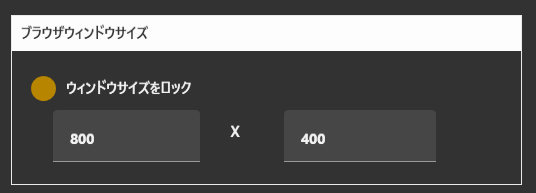
- 字幕を表示するウィンドウのサイズを強制的にロックします。
- OBSなどに取り込む際、数字でサイズを決めたい方に向いています。
| 項目 | 意味 | 既定 |
|---|---|---|
| 幅 | 字幕ウィンドウの横幅 | 800 |
| 高さ | 字幕ウィンドウの高さ | 400 |
| ウィンドウサイズをロック | 指定したサイズに固定します | OFF |
表示に使うブラウザの設定
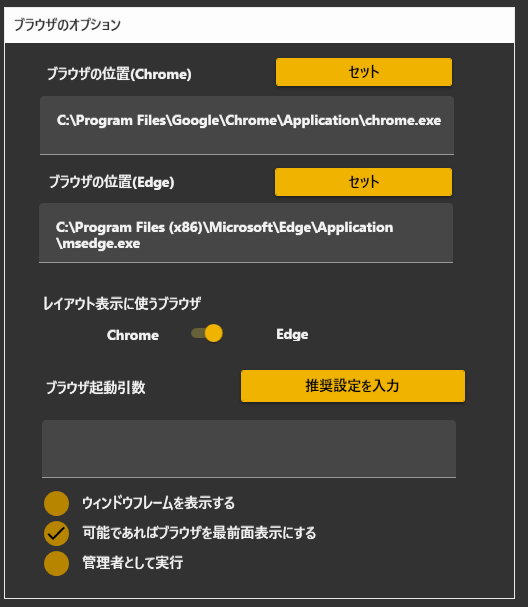
- 字幕を表示するために使うブラウザの動作を変更できます。
- ChromeとEdgeのどちらを使うかを設定できます。(既定はEdge)
| オプション | 機能 | 既定 |
|---|---|---|
| Chrome / Edge | 字幕表示に使うブラウザを選びます | Edge |
| ブラウザの位置(Chrome) / (Edge) | ブラウザの実行ファイルの場所です。自動で見つからない場合に指定します | 自動 |
| ブラウザ引数 | ブラウザの動作を切り替えます。 例えば --incognito をいれると、シークレットモードで起動します。 「推奨設定を入力」ボタンで、おすすめの内容を入れられます |
— |
| ウィンドウフレームを表示する | 字幕ウィンドウに枠とタイトルバーを出します | OFF |
| 可能であればブラウザを最前面表示にする | 字幕ウィンドウをほかのウィンドウの手前に出します | ON |
| 管理者として実行 | ブラウザなどを管理者権限で起動します | OFF |
音声認識に使うブラウザとは別の設定です
- ここで選ぶのは字幕の表示に使うブラウザです。
- 音声認識にChromeとEdgeのどちらを使うかは、「音声入力の設定」画面(上のタブでは「音声と翻訳」→「音声の入れ方」)で選びます。混同しやすいのでご注意ください。
翻訳の細かい設定・APIキーの設定
- 「翻訳APIオプション」「翻訳キャッシュ」「モデルの保存先と管理」は 翻訳の細かい設定 の画面にあります。
- 「自分のAPIキーを使う」(各社のキー・オフライン翻訳・Jev など)は APIキーの設定 の画面にあります。
翻訳APIオプション
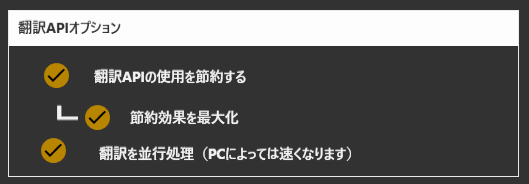
翻訳に関する動作を変更できます。翻訳エンジンの呼び出し回数を減らして、費用や制限を節約するための設定です。
| オプション | 機能 | 既定 |
|---|---|---|
| 翻訳を節約(発話途中の翻訳間隔を伸ばす) | ON:翻訳途中の翻訳間隔を減らします。 OFF: 認識途中でも翻訳を実行します |
ON |
| 効果を最大化(発話途中で翻訳しない) | ON:文章確定時のみ翻訳します OFF:翻訳途中の翻訳間隔をさらに減らします。 |
ON |
| 翻訳を並行処理(PCによっては速くなります) | 複数言語の翻訳を同時に翻訳します。 PCや回線に余力がない場合はチェックを外した方が安定します。 |
ON |
自分のAPIキーを使う
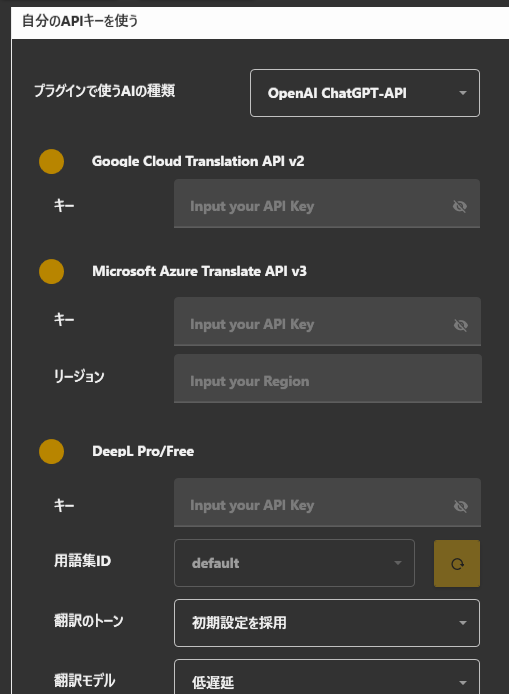
- 自分で契約したAPIキーを使うことができます。
- 使いたい翻訳エンジンが決まったら、当該エンジン提供メーカーと契約を行い、キーを入手してください。
- 入手したキーを設定しチェックをONにすると、指定した翻訳エンジンを個人のAPIキーを用いて動かせるようになります。
エンジンごとに、キー以外の設定もここで行います。
| エンジン | 設定できること |
|---|---|
| APIキー | |
| Microsoft | APIキー、Azureのリージョン(例: japaneast) |
| DeepL | APIキー、用語集ID(「再取得」ボタンで一覧を取り込めます)、翻訳のトーン(初期設定を採用/よりフォーマルに/よりカジュアルに)、翻訳モデル(低遅延/品質を優先) |
| OpenAI | APIキー、使用するモデルの選択 |
| Google Gemini | APIキー、使用するモデルの選択(2.5 Flash / 2.5 Flash Lite / 2.5 Pro / 3.1 Pro / 3.1 Flash Lite / 3.5 Flash / 3.5 Flash Lite / 3.6 Flash / 3.7 Flash / 3.8 Flash) |
| Anthropic Claude | APIキー、使用するモデルの選択 |
| OpenRouter | APIキー、使用するモデルの選択 |
| Grok | APIキー、使用するモデルの選択 |
| NAVER Papago | APIキー、クライアントID |
| Tencent | SecretID、SecretKey、リージョン |
| Baidu | APPID、SecretKey |
| Alibaba | APPID、SecretKey |
| PLaMo | APIキー、使用するモデル(既定: plamo-3.0-prime)。利用条件の確認チェック(後述) |
| みらい翻訳 | 接続先(Host)、APIキー、プロファイル、言語コードの読み替え。利用条件の確認チェック(後述) |
| みんなの自動翻訳@TexTra | ログインID、API key、API secret、自動翻訳の種類(既定: generalNT)。利用条件の確認チェック(後述) |
| Google Apps Script | 公開したスクリプトのURL(GASの設定 を参照) |
| ローカル翻訳 | 接続先URL、通信の形式(POST(form) / POST(JSON) / OpenAI Format / plamo-2-translate)、モデル名 |
| Parapper翻訳 | ポート番号(後述) |
| オフライン翻訳(無料) | キーは不要。ライセンスの確認チェック、ダウンロードの状態、保存先(後述) |
| Jev (TypeSafe) | APIキー、使用するモデル(既定: jev-latest)。翻訳には使いません(後述) |
廃止されたモデルを選んでいた場合
提供が終わったモデルを選んでいると、翻訳時に 404 になります。 ゆかコネNEO は起動時に自動で近いモデルへ読み替えますが、 読み替えたときはお知らせが出るので、意図と違っていれば選び直してください。
v2.3 から移行した方へ
- Gemini Flash Lite は、選択肢の名前は同じまま、実際に呼ぶモデルが 2.5 Flash Lite → 3.5 Flash Lite に変わっています。
- Alibaba 翻訳は v2.3 では中身が動いていませんでした。v3.0 で実際に呼び出すようになったので、 SecretId / SecretKey を入れていないと翻訳されません。
- Claude / OpenRouter は、v2.3 初期の既定値の取り違えで API キー欄にモデル名が入っていることがあります。 「v2.3設定を移行」が自動で直します。
プラグインで使うAIの種類
- プラグイン(AIアシスタントなど)が使うAIを選びます。
- 選択肢は OpenAI ChatGPT-API / Claude API / OpenAPI / Google Gemini / Browser内蔵LLM(無料) です。
- ここで選んだAIのAPIキーが、上の「自分のAPIキーを使う」で設定されている必要があります。
Parapper翻訳
使用条件
- ゆかコネNEO v2.3.128~
- Parapper は、お使いのPCの中で動くローカル翻訳です。APIキーの契約は不要で、翻訳の通信が外に出ません。
- 設定欄は「自分のAPIキーを使う」グループのいちばん下にあります。
- 接続先・通信の形式・モデル名は自動で決まるため、設定するのはポート番号だけです。
| 設定 | 意味 |
|---|---|
| Port | Parapper が待ち受けているポート番号です。既定は 18081 (1~65535) |
- 数字でない値や範囲外の値を入れた場合は、いまの値をそのまま保持します。
- 設定したら、翻訳エンジンの一覧から
Parapper翻訳を選ぶと使えるようになります。
Parapper 本体を起動しておいてください
- ゆかコネNEO側は、すでに動いている Parapper へ接続しにいくだけです。
- Parapper が起動していない、またはポートが違う場合は翻訳されません。
PLaMo翻訳・みらい翻訳・みんなの自動翻訳@TexTra
使用条件
- ゆかコネNEO v3.0.0 beta 37~
- どれも自分で用意したAPIキーで使う翻訳エンジンです。キーは各サービスと自分で契約して入手してください。
- 設定欄は「自分のAPIキーを使う」グループの中、Grok の下にあります。上のタブでは 「音声と翻訳」→「APIキーの設定」 から開けます。
- 各欄の見出しの下に、そのサービスの利用条件が表示されます。読んで当てはまることを確かめたら、確認のチェックを ON にしてください。
- チェックが OFF のあいだは、選んであっても翻訳を送りません(ほかのエンジンでの翻訳に回ります)。
一覧から選んだときの同意
使用条件
- ゆかコネNEO v3.0.1~(それより前は、チェックを ON にするまで一覧で灰色になり選べませんでした)
- PLaMo翻訳・みらい翻訳・みんなの自動翻訳@TexTra・オフライン翻訳(無料)は、翻訳エンジンの一覧からいつでも選べます。
- 選んだときに 「(エンジン名) の利用条件」 の画面が出ます。内容を読んで、使う場合は 「同意して使う」 を押してください。上の確認のチェックも自動で ON になります。
- 「使わない」 を押すと、そのエンジンは使わず、オフライン翻訳(無料)は「共用翻訳(m2m100/無料)」に、ほかのエンジンは「翻訳しない」に切り替わり、画面の下にお知らせが出ます。
- 同意したあとでも、APIキーや接続先が入っていないエンジンは翻訳されません。そのときは画面の下に「(エンジン名) の API キーが入っていないため、このままでは翻訳されません。」などのお知らせが出ます。「設定を開く」 を押すと「APIキーの設定」画面へ移れます。
外部ツール(API)から切り替える場合
API ではこの同意の画面を出せません。外部ツールからこれらのエンジンに切り替えたいときは、先に一度画面で選んで同意しておいてください。 同意していないと切り替わらず、エラーが返ります(本体内蔵API を参照)。
利用条件はサービスごとに大きく違います
下の表は 2026年10月時点の各社の規約から、配信で使うときに関係するところを抜き出したものです。 使う前に、必ず各サービスの規約そのものを確認してください。
| エンジン | 主な利用条件 |
|---|---|
| PLaMo(Preferred Networks) | 登録できるのは 18歳以上で日本国内の居住者(または法人)。APIキーの共有は禁止。無償枠では入力がモデルの開発に使われることがある。政治活動での利用は PFN の許諾が必要 |
| みらい翻訳 | APIキーの使い道は契約プランで決まります(ワード数定額プランは翻訳支援ツール専用、ほかは別途の特約による)。配信の字幕に使えるかは、みらい翻訳に確認してください。APIキーの共有は禁止。利用は日本国内が原則 |
| みんなの自動翻訳@TexTra(NICT) | 非商用での利用に限られます。広告・投げ銭・企業案件などで収益を得る配信は商用にあたるおそれがあり、個人向けの商用契約はありません。送った文は NICT のサーバに記録され、研究に使われることがあるため、個人情報や視聴者のコメントは送らないでください。翻訳結果には「Powered by NICT」の表示が必要です |
PLaMo翻訳
| 設定 | 意味 |
|---|---|
| Key | PLaMo の APIキー(PLaMo API で発行)。入力は伏せ字で表示されます |
| Model | 使うモデル。既定は plamo-3.0-prime(一覧にない名前を直接入れることもできます) |
- 「やさしい日本語」「ひらがな」などの特別な翻訳先にも対応しています。
みらい翻訳
| 設定 | 意味 |
|---|---|
| Host | 接続先のサーバ名(例: xxxx.miraitranslate.com)。https:// 付きで貼っても受け付けます |
| Key | APIキー(X-Subscription-Key)。入力は伏せ字で表示されます |
| Profile | プロファイル。空欄なら default |
| Lang map | 言語コードの読み替え。言語コードが違うときだけ 元=先 をカンマ区切りで書きます(例: zh-CN=zh, zh-TW=zh-TW) |
- 接続先・プロファイル・言語コードは、契約時にみらい翻訳から届く「サーバ接続情報」に書かれています。
- みらい翻訳は原文の言語の指定が必須です。話した言語が判定できないときは、母国語として送ります。
みんなの自動翻訳@TexTra
| 設定 | 意味 |
|---|---|
| Login ID | みんなの自動翻訳@TexTra のログインID |
| Key(API key) | API key。入力は伏せ字で表示されます |
| API secret | API secret。入力は伏せ字で表示されます |
| Engine | 使う自動翻訳の種類。既定は generalNT(汎用NT) |
- ログインID・API key・API secret は、みんなの自動翻訳@TexTra のアカウントで発行されます。
- 確認のチェックの上に、NICT の「利用者向け制限事項」と「免責事項」が表示されます。チェックを ON にすると、これに同意したことになります。
- 汎用NT が対応していない言語の組では翻訳されません。
オフライン翻訳(無料)
使用条件
- ゆかコネNEO v3.0.0~
- お使いのPCの中で動く翻訳です。翻訳の料金はかからず、翻訳する文がPCの外に出ません。APIキーの契約も要りません。
- 翻訳エンジンの一覧では 「── 無料ですぐ使える ──」 の中にあります(「ブラウザ翻訳」の次)。
- 初めて使うときに、翻訳する言語に合ったモデルをインターネットからダウンロードします。
| 翻訳する言語 | 使うモデル | 大きさ |
|---|---|---|
| 英語⇔日本語 | LFM2-350M-ENJP-MT(LFM Open License v1.0。年間売上 1000万米ドル未満の個人・団体は商用利用可) | 約 229MB |
| それ以外の言語 | Gemma 4 E2B(Apache 2.0) | 約 2.8GB |
使い方
- 上のタブの 「音声と翻訳」→「翻訳する言語」 で、翻訳エンジンに 「オフライン翻訳(無料)」 を選びます。
- 「オフライン翻訳(無料) の利用条件」 の画面が出るので、内容を確かめて 「同意して使う」 を押します。
-
「適用」を押すと、裏でモデルのダウンロードと起動が始まります。
-
設定欄は 「APIキーの設定」 画面の「自分のAPIキーを使う」グループの中、Parapper翻訳の下にあります。ここでも同意のチェック(「上のモデルのライセンスを確認し、ダウンロードに同意します。」)を ON / OFF できます。チェックが OFF のあいだは、ダウンロードも翻訳もしません。
- 欄の下には、ダウンロード先と、実行環境・英日モデル(229MB)・多言語モデル(2.8GB) がそれぞれ「あり」か「なし(使うときにダウンロード)」かが表示されます。
- 「フォルダを開く」 でダウンロード先のフォルダを開けます。「保存先と管理…」 で保存先を変えたり、ダウンロード済みのモデルを消したりできます(下の「モデルの保存先と管理」を参照)。
ダウンロードの進み具合
- ダウンロードや読み込みのあいだは、画面の下のステータスバーに「オフライン翻訳 56%・残り約 20 秒」のように進み具合が出ます。終わると消えます。
- マウスを乗せると「(モデル名) をダウンロード中 2%(67/2709MB)・残り約 5 分」のように詳しく出ます。モデルの起動中は「読み込み中…」と出ます。
- 準備ができると「オフライン翻訳モデル (モデル名) の準備ができました」とお知らせが出ます。
準備が済むまでは、ほかのエンジンで訳します
- ダウンロードと起動が終わるまで、翻訳は止まらずほかの翻訳エンジンで訳します。
- 多言語モデルは約 2.8GB あるので、回線によっては時間がかかります。配信の前に一度選んで、準備を済ませておくと安心です。
- ダウンロードが途中で切れても、次は続きから取り直します。
PCへの負担について
- GPU は使わず、CPU だけで動きます。ほかのアプリの邪魔をしないよう、優先度を下げて動かします。
- どの翻訳欄でもオフライン翻訳を選んでいないときは、止まっています。
Jev
使用条件
- ゆかコネNEO v3.0.0 beta 24~
- Jev (TypeSafe) は、文章を作らずに、問いへの答えを数値(点数や選択肢)で返す判定専用の AI です。
- 翻訳には使いません。いまは 読み上げ連携 の「パラメータを Jev に調整させる」が使います。
- 設定欄は「自分のAPIキーを使う」グループのいちばん下、オフライン翻訳(無料)の下にあります。
| 設定 | 意味 |
|---|---|
| API Key | Jev の API キー。入力は伏せ字で表示されます |
| MODEL | 使うモデル。既定は jev-latest(一覧にない名前を直接入れることもできます) |
キーはプラグインへ渡りません
- キーは本体だけが持ち、暗号化して保存します。
- プラグインは本体に判定を頼むだけで、キーそのものは受け取りません。プラグインの設定画面にキーを入れる欄が無いのはこのためです。
翻訳キャッシュ
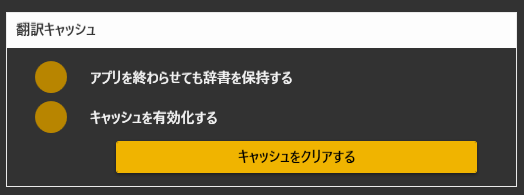
| オプション | 機能 |
|---|---|
| キャッシュを有効化 | 以前の翻訳結果を記憶し、同じ文を翻訳するときに前回の結果を活用します |
| アプリを終わらせても辞書を保持 | アプリ再起動しても前回の翻訳結果を活用します |
| キャッシュをクリア | 記憶したデータをクリアします。 |
モデルの保存先と管理
使用条件
- ゆかコネNEO v3.0.1~
- オフライン翻訳・オフライン音声認識・GPU高速化パック・読み上げの Irodori-TTS は、使うときにモデルをダウンロードします。合わせると数 GB になるため、C: ドライブではなく別のドライブに置くことができます。
- ダウンロード済みのモデルの一覧を見て、要らないものを削除することもできます。
開き方
次の3か所のどこからでも、同じ 「モデルの保存先と管理」 の画面が開きます。
- 「翻訳の細かい設定」 画面の「モデルの保存先と管理」→ 「保存先と管理…」(今の保存先もここに表示されます)
- 「APIキーの設定」 画面のオフライン翻訳(無料)の欄 → 「保存先と管理…」
- 「音声入力の設定」(上のタブでは「音声と翻訳」→「音声の入れ方」)で「オフライン認識」を選んだときの右の欄 →「モデルの保存先と管理」→ 「保存先と管理…」
保存先を変える
- 画面の上の「保存先」の 「変更…」 を押し、保存先にするフォルダを選びます。選んだフォルダの中に
YukarinetteConnectorフォルダが作られ、そこに置かれます。 - 確認が出たら「はい」を押します。
-
「既定に戻す」 で、最初の場所(既定の場所)に戻せます。
-
保存先を変えても、今あるモデルはそのまま使えます(ダウンロードし直しません)。新しく取得するモデルから、選んだ場所に置かれます。
- 今あるモデルも移したいときは、一覧の行の 「保存先へ移す」 を押してください。
選べない・注意が出るフォルダ
- 書き込めないフォルダや、ゆかコネNEO のフォルダの中は選べません。
- ネットワークのドライブ・取り外せるドライブを選ぶと注意が出ます。つながっていない(外している)あいだは、オフライン翻訳・オフライン認識が使えません。
- FAT32 のドライブには 4GB を超えるファイルを置けません。
- 保存先のドライブが見つからないときは、C: へ勝手に取りに行かず、新しいモデルのダウンロードを止めます。外付けドライブをつなぐか、保存先を変えてください。
ダウンロード済みのモデルを消す・移す
- 「ダウンロード済みのモデル」の一覧は、保存先・既定の場所・以前の保存先 の置き場所ごとにまとめて並びます。種類(オフライン翻訳・翻訳の実行環境・オフライン認識・GPU高速化パック・読み上げ)と大きさ、合計が表示されます。
- 行ごとに 「削除」 と 「保存先へ移す」 のボタンがあります。「再読み込み」 で一覧を読み直せます。
- 次のような行には説明が付きます。消してよいかの目安にしてください。
| 説明 | 意味 |
|---|---|
| ダウンロードの途中で止まったファイルです | 使われていないので削除できます |
| 保存先にも同じものがあるので、こちらは使われていません | 削除できます |
| 以前の保存先にあります。もう使われていません | 保存先へ移すか、削除してください |
削除・移動するときの注意
- 今の翻訳の設定で使っているモデルを消すと、次に翻訳するときにまたダウンロードされます。
- オフライン認識の窓が開いているあいだは、認識のモデルを削除・移動できません。 オフライン認識の窓を閉じてからやり直してください。
- 読み上げの Irodori-TTS のモデルを消すと、次に Irodori の声で読み上げるときにもう一度ダウンロードします(数 GB)。作ったキャラクターの声は消えません。動いている Irodori-TTS のサーバーは、止めてから消します。
ネットワークの設定
- ゆかコネNEOの通信に関する設定です。
- 外部ツールとの連携がうまくいかないときや、ほかのパソコンから字幕を見たいときに触ります。
| オプション | 機能 | 既定 |
|---|---|---|
| 同時通信量を節約する | 同時に行う通信を減らします。回線が細い環境で安定させたいときに使います | OFF |
| すべてのIPアドレスを有効にする(管理者として起動が必要) | ほかのパソコンやスマホからの接続を受け付けます | OFF |
| 使うネットワークの指定 | パソコンに複数のネットワークがある場合、どれを使うか選びます | 自動 |
API・Webサーバ設定
| オプション | 機能 |
|---|---|
| Web許可ホスト | 接続を許可するアドレス・ホスト名・ページを、1行に1つずつ書きます |
| LAN からの操作に使うトークン | 別のPC(LAN)から字幕を送ったり設定を変えたりするときに要る合言葉です。「コピー」で写し、「作り直す」で新しくします(後述) |
| アクセス状況 | 字幕の受け口に来た要求の許可・拒否と理由を、直近 20 件まで表示します(後述) |
| 使える通信ポートを自動で選びます | ポートが使われていた場合に別のポートを自動で探します(既定ON) |
「すべてのIPアドレスを有効にする」について
- このチェックをONにすると、同じネットワークにいるほかの端末から接続できるようになります。ネットカフェや共有Wi-Fiなど、信頼できないネットワークではONにしないでください。
- ONにしても、管理者としてゆかコネNEOを起動していない場合は有効になりません(同じパソコンの中だけの通信に戻ります)。
- 許可されるのは、同じパソコン・プライベートIPアドレス(
10.192.168.172.16~172.31で始まるもの)・Web許可ホストに書いたアドレスです。 - ほかの端末から字幕を送る・設定を変えるには、下の「LAN からの操作に使うトークン」が要ります。字幕テンプレートを表示するだけなら要りません。
- 詳しくは 本体内蔵API の「アクセス制御について」をご覧ください。
LAN からの操作に使うトークン
使用条件
- ゆかコネNEO v3.0.8~
- 別のPC(LAN)から、ゆかコネNEO に字幕を送ったり設定を変えたりするときに要る合言葉です。最初から自動で作られています。
- 「コピー」 で写して、送る側のツールに設定してください。トークンは画面には表示しません(配信に映らないようにするため)。
- 送る側では、ヘッダー
X-YNC-Tokenか、URL の?token=…で付けます。 - 「作り直す」 を押すと新しいトークンになり、今のトークンは使えなくなります。別のPC側も新しいトークンに変えてください。
- この PC の道具(Stream Deck・自作スクリプトなど)や、ゆかコネNEO が配るページからは要りません。 知らない Web ページからの操作は、トークンが無ければ断ります。
- この PC を独自の名前(Tailscale・hosts の別名など)で開くときは、その名前を「Web許可ホスト」に書いてください。書いていない名前で来た要求は断ります。
アクセス状況
使用条件
- ゆかコネNEO v3.0.9~
- 字幕の受け口(HTTP・WebSocket)に来た要求を、直近 20 件まで表示します。「別のPCから字幕が送れない」「OBS に字幕が出ない」ときに、断られていないかを確かめられます。
- 表示されるのは、断ったものすべてと、LAN から来て許したものです。この PC の配信ソフトの読み込みは出しません(WebSocket で受け取るだけの接続は、この PC からでも出します)。
- 1行の形は
時刻 : 名前 (IP) : 結果 (理由)です。同じ相手の同じ結果が 1 分以上空かずに続くあいだは、1 行にまとめます。 - 「消す」 で表示を空にできます。
| 結果 | 意味 |
|---|---|
| 許可 | 受け付けました |
| 拒否 | 断りました |
| 制限 | つなぎましたが、受け取るだけにしました(送られてきたものは使いません) |
| 理由 | 意味 |
|---|---|
| 許可していない IP | 許可していない IP アドレスから来ました(「すべてのIPアドレスを有効にする」や Web許可ホストを確認) |
| 許可していないホスト名 | Web許可ホストに書いていない名前で来ました |
| 知らない Web ページから | 信頼できないページからの操作だったので断りました |
| トークンなし / トークン違い | LAN からの操作に、トークンが付いていない・違っていました |
| 読み取り / 書き込み / 書き込み・トークンあり | 許可した要求の種類です |
| 受け取りのみ | WebSocket を、字幕を受け取るだけの接続にしました。LAN から送るにはトークン(?token=)が要ります |
配信に映さないでください
アクセス状況には、LAN の機器の名前と IP アドレスが表示されます。
「使える通信ポートを自動で選びます」について
- OFFにすると、通信ポートが
11900/11901に固定されます。外部ツールとの連携でポート番号を固定したいときに使います。 - ONのままでも、実際に使われている番号はレジストリから取得できます。詳しくは 本体内蔵API の「通信ポートについて」をご覧ください。
フォルダの指定
- 外部のファイルやツールの場所を指定します。
- 以前の「フォルダの指定」の画面は無くなり、項目は次の場所に移りました。左メニューの「設定をさがす」で項目名を入れても移動できます。
| 項目 | 今の場所 |
|---|---|
| 話し手のイメージデータ | 字幕デザインの「表示内容」 |
| Whisper・ゆーかねすぴれこ・Parapper の場所 | 「音声入力の設定」で、それぞれの入れ方を選んだときの右の欄 |
| 自動バックアップ | 「ホーム」→「すべての設定」の中 |
話し手のイメージデータ
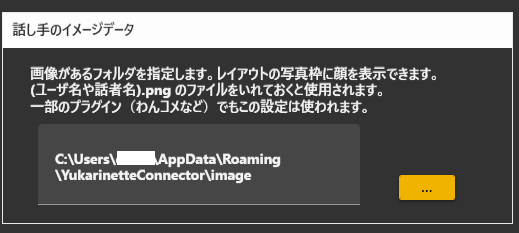
- トークセッションなど、話し手の絵を使うシチュエーションで読み込まれる絵を置きます。
- ファイル名は、
(話者名).pngにします。 - ファイルサイズは、
100 x 100程度の正方形にします。
外部の音声認識ツールの場所
- 音声認識に外部ツールを選んだ場合は、その場所をここで指定します。
| 項目 | 意味 | 既定 |
|---|---|---|
| Whisperの実行ファイル | Whisperを起動するバッチファイルの場所 | — |
| ゆーかねすぴれこ | ランチャーで作ったバッチファイルの場所 | — |
| Parapper がある場所 | Parapperをインストールしたフォルダ | C:\Program Files\Parapper |
Parapper の2つの設定について
- ここで指定するのは音声認識に使う Parapper の場所です。
- 翻訳に使う Parapper のポート番号は「APIキーの設定」画面にあります。別の設定です。
自動バックアップ
- 設定を自動的にバックアップします。設定がおかしくなったときに戻せるようになります。
| 項目 | 意味 | 既定 |
|---|---|---|
| バックアップ機能を有効にする | 設定の自動バックアップを行います | ON |
| 保存先 | バックアップを置くフォルダ | 既定の設定フォルダ内 |
- 復元は「設定保存・復元」画面の「バックアップから復元」で行います。詳しくは 設定の保存・復元とプロファイル をご覧ください。
画面と動作
アンバサダーの設定
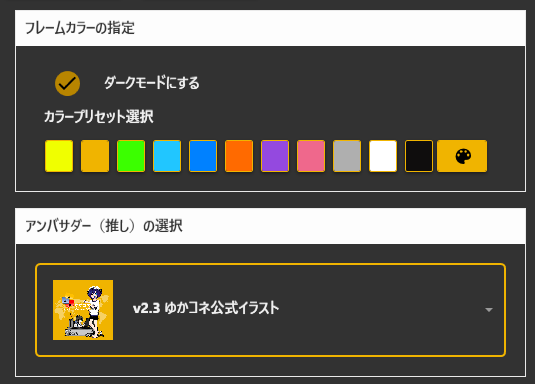
- ゆかコネのアンバサダーと公式担当が合計10名います。
- こちらを設定することで推し設定することができます。
推し設定について
この設定をしても、ゆかコネNEOのメイン動作は何も変わりません。 見た目がちょっと変わって、Happyになれるという機能です。
画面の見た目
| オプション | 機能 | 既定 |
|---|---|---|
| ダークモードにする | ゆかコネNEOの画面を暗い配色にします | ON |
| フレームカラーの指定 | 画面のアクセントカラーを選びます。プリセット11色・Windows のアクセントカラーに合わせる(窓の印のボタン)・自分で色を作る、から選べます。Windows に合わせると、あとで Windows 側の色を変えたときも追いかけます | Windows のアクセントカラーに合わせる(v3.0.0 beta 37~。それより前に自分で色を選んでいた方はその色のまま) |
| UIの点滅効果を止める | 画面のアニメーションや点滅を止めます。目が疲れる場合や、画面を録画する場合に使います | OFF |
オプション
| オプション | 機能 | 既定 |
|---|---|---|
| 前回のミュート状態を記憶する | 音声認識のミュートボタンを再起動しても保持します | ON |
| システムメッセージをOFFにする | 「設定を変更しました」を表示しないようにします | OFF |
スタートアップ登録
| オプション | 機能 |
|---|---|
| スタートアップ登録を実行 | パソコンを起動したときにゆかコネNEOを自動で立ち上げます |
| スタートアップ登録を解除 | 自動起動をやめます |
- 登録すると、最小化+常駐の状態で立ち上がります。
- 手動で登録したい場合は、起動オプション
/startupを使います。詳しくは 起動オプション をご覧ください。
不具合調査用ログ
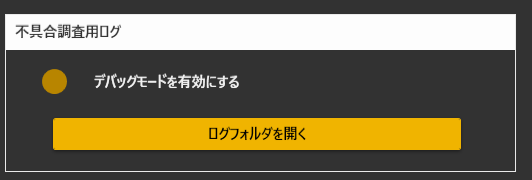
- 不具合が発生しているときに、解析を支援するためのデータを得られます。
| オプション | 機能 |
|---|---|
| デバッグモードを有効にする | 内部動作を解析するデータをログに出力するようになります |
| ログフォルダを開く | ログがある場所を開きます |
- 毎回ONにするのが面倒な場合は、起動オプション
/logが使えます。 - 画面の下には、直近に起きたエラーの内容も表示されます。