Discord BOT連携プラグイン
ゆかコネNEO v3.0 のドキュメントです。v2.3 をお使いの方は v2.3 版のこのページ を、違いを知りたい方は v2.3 から v3.0 への移行 をご覧ください。
このプラグインでできること
ゆかコネとDiscordを連携させ、以下のことができるようになります:
- あなたの音声認識結果をDiscordチャンネルに自動送信
- Discordチャンネルの会話をゆかコネに取り込み
- 読み上げ音声をDiscordボイスチャンネルに流し込み
準備するもの
- Discordアカウント - BOT登録に必要です
- Discord BOTの設定情報 - この後の手順で作成します
- 書き込み先のDiscordチャンネル - テキストチャンネルのIDが必要です
設定
プラグイン一覧で、このプラグインの名前の右にある 「設定」 を押すと開きます。 画面は 3 ページに分かれていて、左の一覧で切り替えます(つなぐ/やりとり/音声)。
閉じるときの 3 択
設定は下書きとして持たれ、「OK」か「適用」を押すまで動いているプラグインには効きません。 変更したまま閉じようとすると「変更が保存されていません」と聞かれ、[はい]保存して閉じる/[いいえ]破棄して閉じる/[キャンセル]閉じるのをやめる から選べます。
つなぐ
Discord の BOT としてつなぎます。
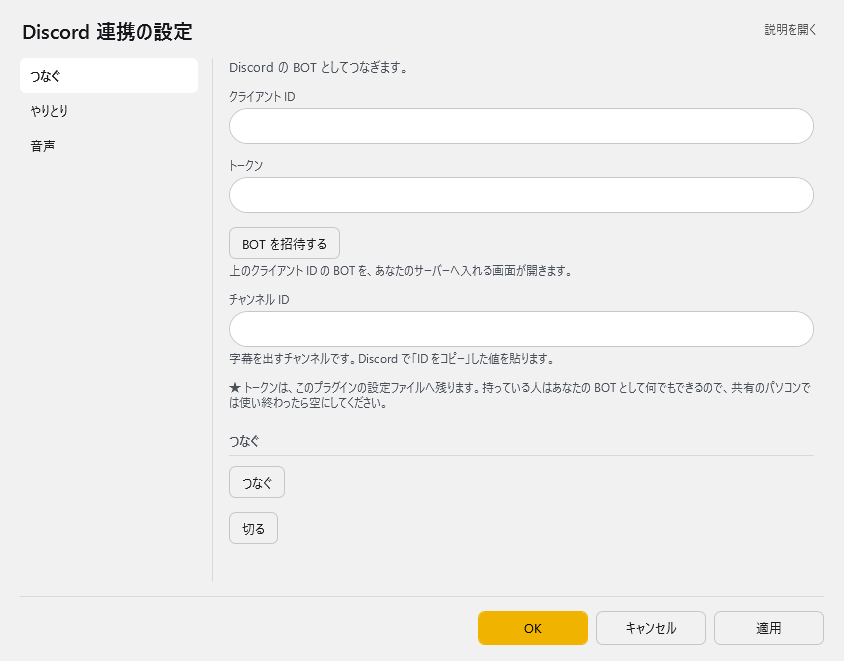
| 項目 | 説明 |
|---|---|
| クライアント ID | — |
| トークン | 入力は伏せ字で表示されます。「表示」を押すと中身を確かめられます(もう一度押すと伏せます) |
| 「BOT を招待する」ボタン | 上のクライアント ID の BOT を、あなたのサーバーへ入れる画面が開きます。 |
| チャンネル ID | 字幕を出すチャンネルです。Discord で「ID をコピー」した値を貼ります。 |
★ トークンは、このプラグインの設定ファイルへ残ります。持っている人はあなたの BOT として何でもできるので、共有のパソコンでは使い終わったら空にしてください。
つなぐ
| 項目 | 説明 |
|---|---|
| 「つなぐ」ボタン | — |
| 「切る」ボタン | — |
やりとり
どちら向きに流すかです。
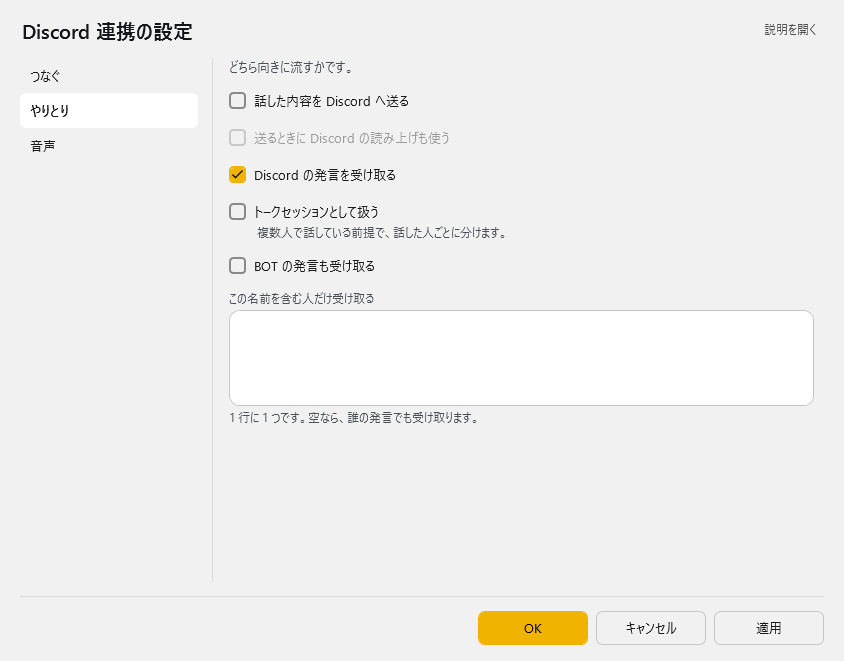
| 項目 | 説明 |
|---|---|
| ☑ 話した内容を Discord へ送る | 既定:OFF |
| ☑ 送るときに Discord の読み上げも使う | 既定:OFF |
| ☑ Discord の発言を受け取る | 既定:OFF |
| ☑ トークセッションとして扱う | 複数人で話している前提で、話した人ごとに分けます。(既定:OFF) |
| ☑ BOT の発言も受け取る | 既定:OFF |
| この名前を含む人だけ受け取る | 1 行に 1 つです。空なら、誰の発言でも受け取ります。 |
音声
読み上げの音を Discord へ流します。
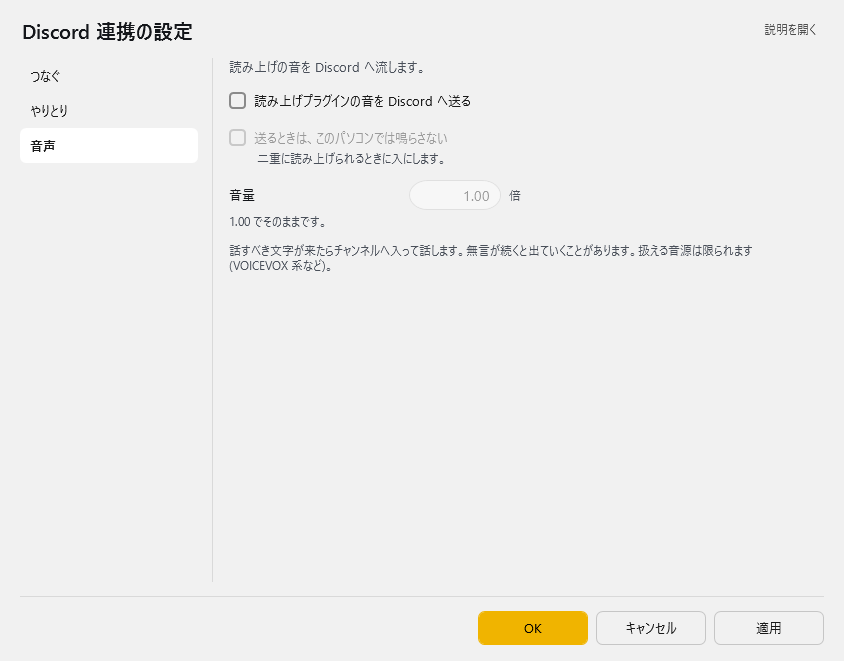
| 項目 | 説明 |
|---|---|
| ☑ 読み上げプラグインの音を Discord へ送る | 既定:OFF |
| ☑ 送るときは、このパソコンでは鳴らさない | 二重に読み上げられるときに入にします。(既定:OFF) |
| 音量 | 1.00 でそのままです。(0.2~2.0倍。既定:1.0) |
話すべき文字が来たらチャンネルへ入って話します。無言が続くと出ていくことがあります。扱える音源は限られます (VOICEVOX 系など)。
ライブ設定(配信中にその場で変える)
本体の 操作パネル → ライブ設定 に、このプラグインの「配信ごとに変わる値」が並びます。設定画面を開かずに値を入れて 「反映」 を押せば、すぐプラグインに入ります。しくみは 標準設定項目 - ライブ設定とプラグインの帯 をご覧ください。
| 項目 | 説明 |
|---|---|
| チャンネル ID | 字幕を出すチャンネルです。Discord で「ID をコピー」した値を貼ります。 |
| 話した内容を Discord へ送る | 設定画面の同じ名前のスイッチです |
| Discord の発言を受け取る | 設定画面の同じ名前のスイッチです |
「接続」/「切断」 ボタンで BOT の接続を切り替えます。画面上部のプラグインの帯で、このプラグインのアイコンをダブルクリックしても同じように切り替えられます(1 回のクリックはこれまでどおり設定を開きます)。
- 自分で切断したときは、自動ではつなぎ直しません。「接続」で戻ります
- 切断している間は、字幕も読み上げの音も Discord へ送りません
基本設定の手順
ステップ1:プラグインを有効にする
プラグイン一覧からDiscord BOTを有効化
ゆかコネのプラグイン設定画面を開き、Discord BOTプラグインを有効にします

ステップ2:Discord BOTを作成する
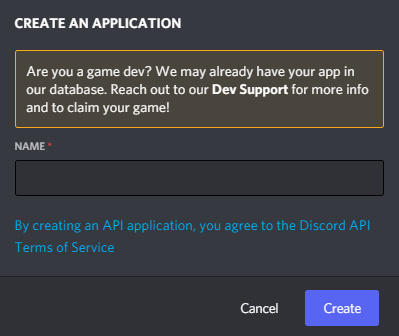
アプリケーション名を設定
BOTの名前を入力します(例:「ゆかコネ連携BOT」など)
BOTの設定を行う
左メニューから「Bot」を選択し、BOTを作成します
- 左側のメニューから「Bot」をクリック
- 「Add Bot」ボタンをクリック
- 確認ダイアログが表示されたら「Yes, do it!」をクリック
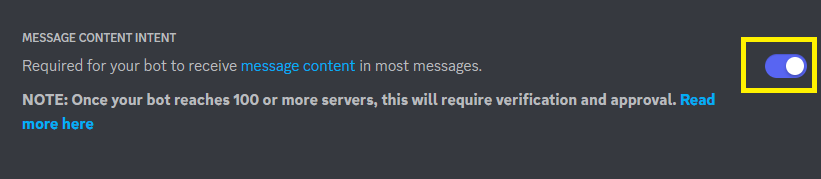
重要:メッセージ閲覧権限を有効にする
BOTがメッセージを読めるように設定します(必須)
注意
この設定を忘れると、BOTがDiscordのメッセージを読み取れず、連携機能が動作しません!
ステップ3:接続情報を取得する
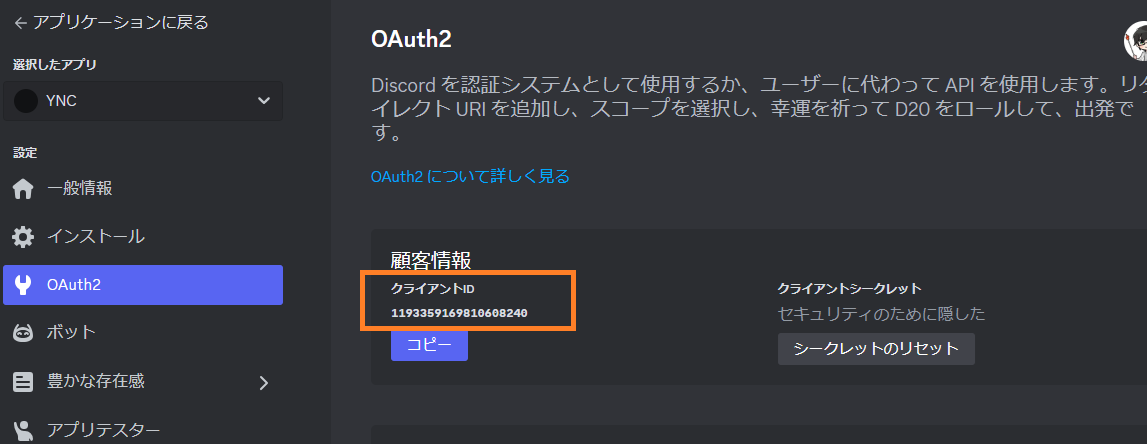
Client IDを取得
左メニューの「General Information」から「Application ID」をコピーします
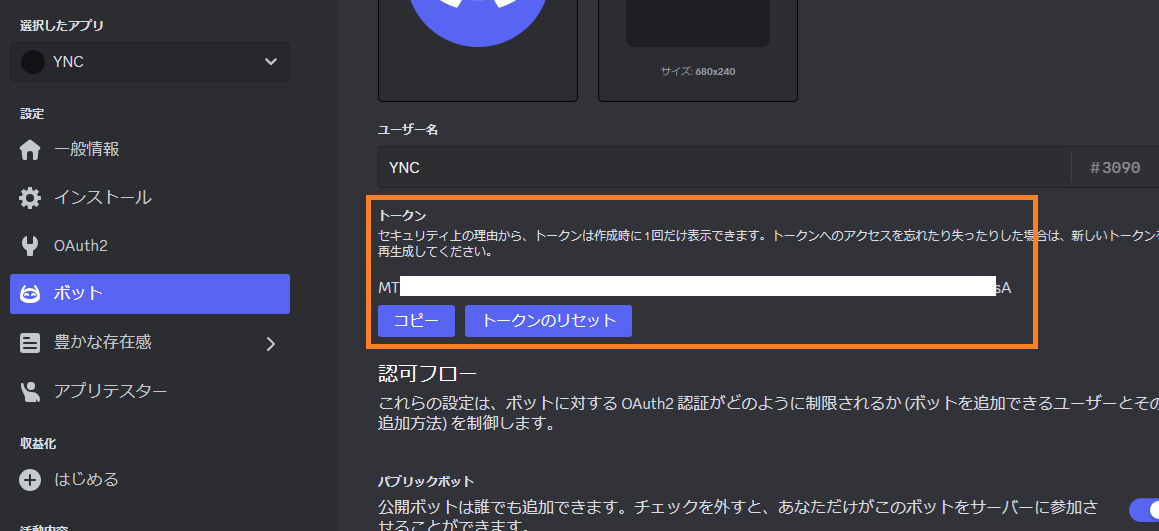
トークンを取得
「Bot」ページで「Reset Token」をクリックし、トークンを表示してコピーします
トークンの取り扱いに注意
トークンは他人に知られると、あなたのBOTを操作される恐れがあります。安全に管理してください。
チャンネルIDを取得
Discordアプリでチャンネル名を右クリックし「IDをコピー」を選択
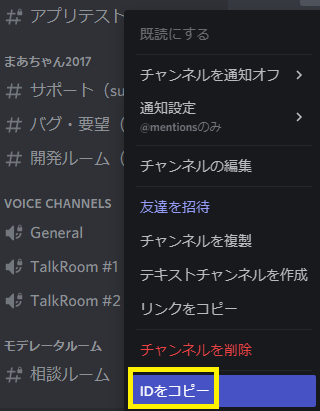
IDが見つからない場合
IDをコピーするオプションが表示されない場合は、Discordの設定で「開発者モード」をオンにしてください。(設定→詳細設定→開発者モード)
ステップ4:プラグインに情報を設定
プラグイン設定画面を開く
Discord BOTプラグインの「設定」ボタンをクリックします
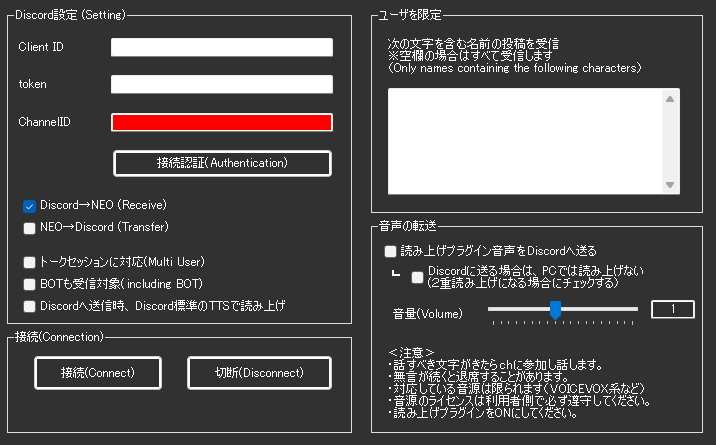
接続情報を入力
先ほど取得した3つの情報を入力します
| 設定項目 | 入力する内容 |
|---|---|
| Client ID | コピーしたApplication ID |
| token | コピーしたBOTトークン |
| ChannelID | コピーしたチャンネルID |
接続認証を行う
「接続認証」ボタンをクリックして、BOTとの接続をテストします

接続に失敗する場合
- 入力情報(Client ID、トークン、チャンネルID)が正しいか確認
- BOTの「Message Content Intent」がONになっているか確認
- インターネット接続に問題がないか確認
ステップ5:転送設定を行う
転送方向を選択
どの方向でデータをやり取りするか設定します
- Discord→NEO:Discordのメッセージをゆかコネに取り込む
- NEO→Discord:ゆかコネの音声認識結果をDiscordに送信する
使い方に合わせて選択
両方向を有効にすると、音声認識した内容がDiscordに送信され、その返信も取り込めます。コラボ配信などで便利です。
追加オプションを設定
必要に応じて追加設定を行います
- トークセッションに対応:コラボ配信など複数人のやり取りではONにする
- BOTも受信対象:BOTの投稿も受信したい場合はONにする
- 次の文字を含む文字の投稿を受信:特定のキーワードを含むメッセージだけ取り込みたい場合に設定
ステップ6:BOTをDiscordサーバーに招待
招待URLを生成
Discord開発者ポータルの「OAuth2」→「URL Generator」で招待URLを作成
- 左メニューから「OAuth2」→「URL Generator」を選択
- 「SCOPES」で「bot」にチェック
- 「BOT PERMISSIONS」で必要な権限(最低限「Send Messages」と「Read Message History」)にチェック
- 生成されたURLをコピー
BOTをサーバーに追加
コピーしたURLをブラウザで開き、BOTを追加したいサーバーを選択
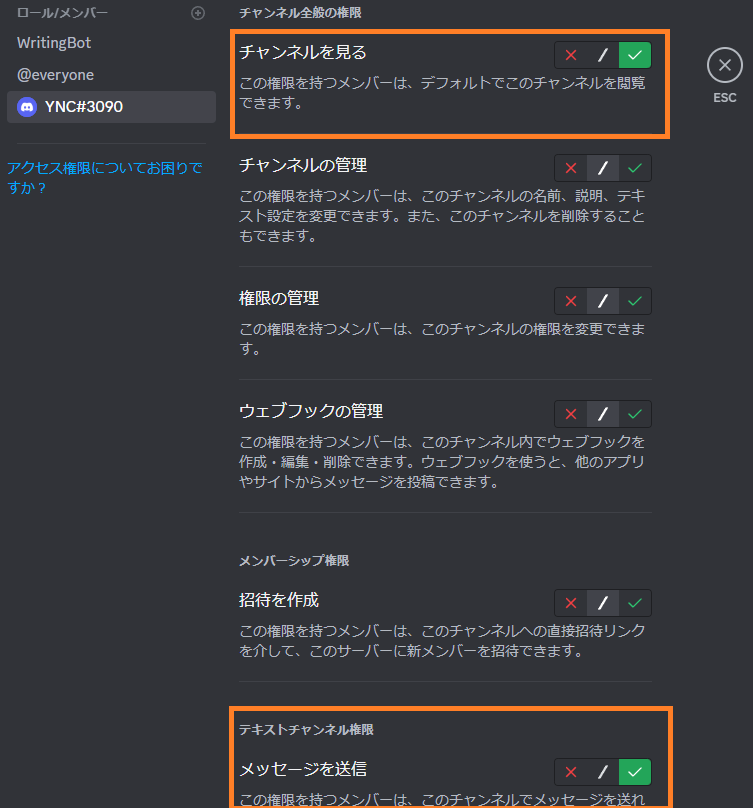
最小限の権限設定
セキュリティのため、BOTに必要最小限の権限だけを与えることをおすすめします。基本は「メッセージの送信」と「メッセージ履歴の閲覧」だけで十分です。
具体的な使い方
設定が完了したら、以下のような使い方ができます:
より詳しい使い方は、Discord経由でコラボする方法を参考にしてください。
特殊な使い方:読み上げ音声をDiscordに流す
ゆかコネの読み上げ機能と組み合わせて、音声をDiscordのボイスチャンネルに流すことができます。
前提条件を確認
以下の条件をすべて満たす必要があります
- 読み上げプラグインが有効になっている
- 読み上げプラグインで読み上げる設定になっている
- Discord側でボイスチャンネルを用意している
- BOTに音声チャンネルへの参加権限を付与している
設定を有効にする
Discord BOTプラグインの設定で「Discordに音声を流し込む」にチェックを入れます
使用許諾について
一部の音声合成エンジンでは、この使い方が禁止されている場合があります。使用する音声エンジンの利用規約を必ず確認してください。
動作確認をする
ゆかコネで音声認識し、読み上げが行われるとDiscordのボイスチャンネルにも音声が流れます
対応していないエンジン
音声ファイルを生成できるエンジンのみ対応しています。CeVIO CS/AI、A.I.Voiceなど一部のエンジンでは機能しない場合があります。
トラブルシューティング
BOTがメッセージを取得できない
- Discord開発者ポータルのBot設定で「Message Content Intent」がONになっているか確認
- BOTがチャンネルのメッセージを読む権限を持っているか確認
- チャンネルIDが正しいか確認(カテゴリではなく個別のチャンネルIDが必要)
「接続認証」でエラーが出る
- Client IDとトークンが正しいか確認
- インターネット接続に問題がないか確認
- トークンが再生成された場合は新しいトークンを設定
BOTがDiscordサーバーに表示されない
- 招待URLのパーミッション設定を確認
- 開発者ポータルでBOTが作成されているか確認
- BOTを正しいサーバーに招待したか確認