UDP通信
ゆかコネNEO v3.0 のドキュメントです。v2.3 をお使いの方は v2.3 版のこのページ を、違いを知りたい方は v2.3 から v3.0 への移行 をご覧ください。
前提条件
- UDP通信を受け取る相手が必要です
このプラグインで出来ること
- 音声認識結果をUDP通信で他のアプリに送信できます
- 原文または翻訳結果を選んで送信
- Unityなどのゲームアプリ・アプリケーションとの連携に便利
- 日本語・英語などの多言語文字に対応
有効化

- プラグインを使うチェックをONにしてください。
設定
プラグイン一覧で、このプラグインの名前の右にある 「設定」 を押すと開きます。
閉じるときの 3 択
設定は下書きとして持たれ、「OK」か「適用」を押すまで動いているプラグインには効きません。 変更したまま閉じようとすると「変更が保存されていません」と聞かれ、[はい]保存して閉じる/[いいえ]破棄して閉じる/[キャンセル]閉じるのをやめる から選べます。
字幕を UDP で送ります。受け取る側のソフトの設定に合わせてください。
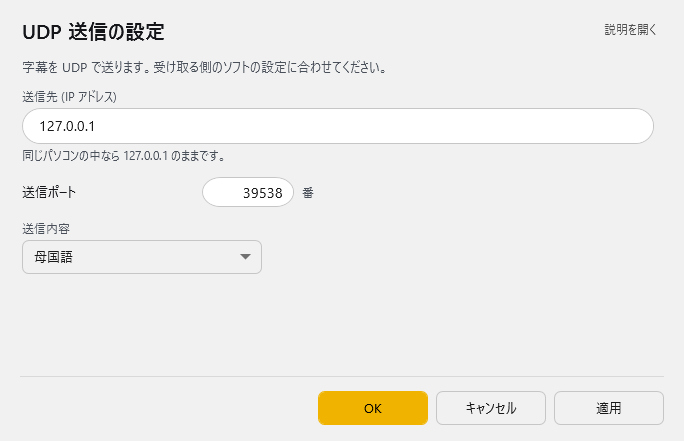
| 項目 | 説明 |
|---|---|
| 送信先 (IP アドレス) | 同じパソコンの中なら 127.0.0.1 のままです。(既定:「127.0.0.1」) |
| 送信ポート | 1~65535番。既定:39538 |
| 送信内容 | 選択肢:母国語/翻訳 1/翻訳 2/翻訳 3/翻訳 4。既定:母国語 |
補足
データについて
- データはUTF8で、音声認識が確定したときだけ送られます。認識の途中経過は送られません。
このプラグインはAPIから操作できません
/api/command には対応していないため、外部から送信を発火させることはできません。
使い方の例
Unity連携
Unityでゲームを作っている場合、音声認識結果をリアルタイムでゲーム内に表示できます。
受信側プログラム例(Python)
import socket

# UDP受信設定
sock = socket.socket(socket.AF_INET, socket.SOCK_DGRAM)
sock.bind(('127.0.0.1', 39538))  # 設定画面と同じIP・ポート

while True:
    data, addr = sock.recvfrom(1024)
    text = data.decode('utf-8')
    print(f"音声認識結果: {text}")
送信モード
設定画面の「送信内容」で以下を選択できます: - 母国語: 音声認識した原文を送信 - 翻訳1~4: 各翻訳結果を送信
よくある問題
データが受信できない場合
- 送信先IPアドレス(通常は127.0.0.1)が正しいか確認
- ポート番号が受信側プログラムと一致しているか確認
- Windowsファイアウォールでポートが開いているか確認
文字化けする場合
- 受信側プログラムでUTF-8でデコードしているか確認
- 日本語・中国語・絵文字などの文字が含まれる場合はUTF-8必須