MCP サーバー
ゆかコネNEO v3.0 のドキュメントです。このプラグインは v3.0 で新しく入ったもの(ゆかコネNEO v3.0.7 から。「AI クライアントの設定」のページは v3.0.11 から)で、v2.3 にはありません。v2.3 との違いは v2.3 から v3.0 への移行 をご覧ください。
前提条件
- Streamable HTTP に対応した MCP クライアント(Claude Code・VS Code・Cursor・Claude Desktop・Codex CLI など)
- 接続先は既定で
http://127.0.0.1:8766/mcpです
このプラグインで出来ること
AI アシスタント(MCP 対応のアプリ)から、ゆかコネNEO を操作できるようにします。
- ゆかコネNEO の状態を調べたり、プラグインの一覧を見たり、文の言語を判定したりできます
- 選んだ機能だけ、読み上げ・字幕の送信・翻訳・本体の AI への問い合わせ を AI に頼めます
- 対応しているプラグインの操作(OBS のシーン切り替え、読み上げの声の一覧 など)も、AI から呼べます
既定は「この PC から・読むだけ」
- 既定では この PC からだけ 接続でき、AI に使わせるのは 何も変えない(読むだけの)機能だけ です
- 配信に乗る機能や、利用料のかかる機能は、自分で選んだものだけが使えるようになります
- 配信に見える操作は、AI が呼ぶたびに ゆかコネNEO の画面で許可を求めます
接続のしかた・クライアントごとの設定例・接続キーの詳しい扱いは、AIアシスタント(MCP)からゆかコネを操作する にまとめています。
有効化
上のタブ プラグイン → プラグインを追加 で、ジャンル 「API・ツール拡張」 の MCP サーバー を選んで 追加する を押してください(一覧の 使う が ON になります)。手順は プラグインの有効化 をご覧ください。
「使う」にすると待ち受けを始めます。切ると待ち受けを止めます。
設定
プラグイン一覧で、このプラグインの名前の右にある 「設定」 を押すと開きます。 画面は 5 ページに分かれていて、左の一覧で切り替えます(接続/AI クライアントの設定/使えるツール/ブラウザと上限/接続の記録)。
閉じるときの 3 択
設定は下書きとして持たれ、「OK」か「適用」を押すまで動いているプラグインには効きません。 変更したまま閉じようとすると「変更が保存されていません」と聞かれ、[はい]保存して閉じる/[いいえ]破棄して閉じる/[キャンセル]閉じるのをやめる から選べます。
接続
ページの上に、いまの状態(「待ち受け中: http://127.0.0.1:8766/mcp 接続キー: なし (この PC からだけ)」など)が出ます。
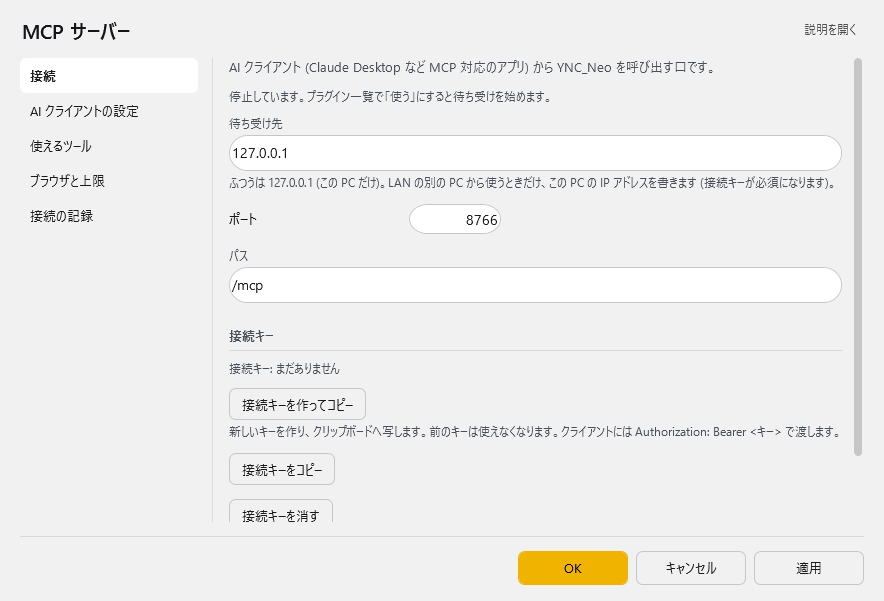
| 項目 | 説明 |
|---|---|
| 待ち受け先 | ふつうは 127.0.0.1(この PC だけ)。LAN の別の PC から使うときだけ、この PC の IP アドレスを書きます(接続キーが必須になります)。既定:127.0.0.1 |
| ポート | 1024〜65535。既定:8766 |
| パス | 既定:/mcp |
| 「接続キーを作ってコピー」ボタン | 新しいキーを作り、クリップボードへ写します。前のキーは使えなくなります |
| 「接続キーをコピー」ボタン | 作ってあるキーをクリップボードへ写します |
| 「接続キーを消す」ボタン | キーを消します |
| この PC からの接続にも接続キーを求める | 他のアプリからの勝手な呼び出しを防ぎたいときに入れます。キーを作ると自動的に必須になります。既定:OFF |
接続キーは画面には出しません。キーの渡し方は 接続キー をご覧ください。
AI クライアントの設定
使っている AI クライアントの側に ゆかコネNEO を登録する書き方が、クライアントごとに並びます(Claude Code・VS Code・Cursor・Claude Desktop・Codex CLI・その他)。
- 「例をコピー」 で設定例を写し、そのクライアントの設定に貼り付けます
- 接続キーが要るときは、例の中のキーは
<接続キー>という仮の文字になります。「キー入りでコピー」 を押すと、本物のキーに差し替えて写します
書く場所はクライアントごとに違います。AIアシスタント(MCP)からゆかコネを操作する の「つなぎ方」の表をご覧ください。
使えるツール
AI に使わせる機能を選びます。配信に乗るもの・利用料がかかるものは、必要なときだけ入れてください。
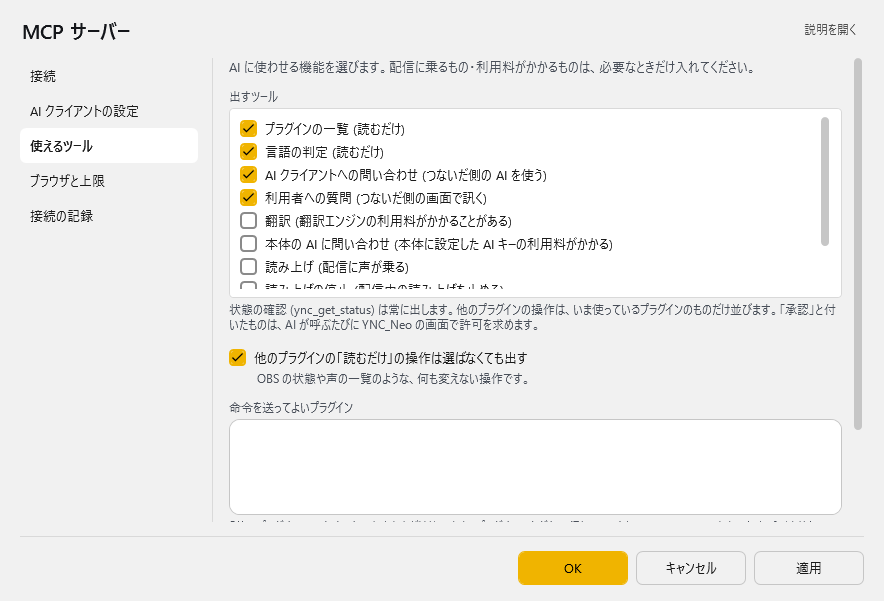
| 項目 | 説明 |
|---|---|
| 出すツール | AI に出す機能にチェックを入れます。「状態の確認」は常に出します。他のプラグインの操作は、いま使っているプラグインのものだけ並びます |
| 他のプラグインの「読むだけ」の操作は選ばなくても出す | OBS の状態や声の一覧のような、何も変えない操作です。既定:ON |
| 命令を送ってよいプラグイン | 「他のプラグインへの命令」を入れたときだけ使います。プラグインのタグを 1 行に 1 つ書きます(例: Plugin_OBS5)。空なら何も呼べません |
| 本体の AI のモデル | 「本体の AI に問い合わせ」で使うモデル名(OpenAI のとき)。AI クライアントからは変えられません。既定:gpt-4.1-mini |
一覧の行には、次の印が付きます。
| 印 | 意味 |
|---|---|
| 読むだけ | 何も変えません |
| 承認 | AI が呼ぶたびに、ゆかコネNEO の画面で許可を求めます。60 秒以内に答えないと断ります |
| 変更あり | 許可を求めずに、設定や状態を変えます |
本体の機能のうち、既定で出さないもの(翻訳・本体の AI に問い合わせ・読み上げ・読み上げの停止・字幕の送信・他のプラグインへの命令)と、その注意は AI に使わせる機能を選ぶ の表をご覧ください。
ブラウザと上限
ブラウザ上のヘルプデスクなどから直接接続するときの許可と、使いすぎを防ぐ上限です。
| 項目 | 説明 |
|---|---|
| 許可していないページから来たら、その場で訊く | この PC のページ(または接続キーがあるときのインターネット上のページ)から来たときだけ、「MCP サーバー: 接続の許可」のウィンドウで訊きます。一度断ったページには、次に起動するまで訊きません。既定:ON |
| 接続を許すページ (Origin) | 1 行に 1 つ(例: http://localhost:3210)。空ならブラウザからの接続はすべて断ります。 この PC 以外のページ(https://~)を書くと接続キーが必須になります。既定:空 |
| 1 分あたりの呼び出し回数 | 既定:60 回 |
| 1 回の待ち時間の上限 | 既定:30 秒 |
| 文の長さの上限 | 既定:2000 文字 |
| 同時に処理する数 | 既定:8 |
接続の記録
接続した・断った・呼ばれた記録が、新しい順に出ます(ゆかコネNEO を閉じると消えます)。接続できないときは、ここに理由が出ます。
- 断ったページがあると、「(ページ) を許可する」 のボタンが出ます。押すと「接続を許すページ」に足します。インターネット上のページは、先に接続キーを作っておく必要があります
- 「記録を写す」 でクリップボードへ写し、「記録を消す」 で消せます
安全に使うために
AI に任せる範囲は必要なだけに
- 待ち受け先は
127.0.0.1のままにしておくのが安全です。LAN から使うときだけ IP アドレスに変えます(接続キーが必須になります。0.0.0.0は使えません) - 配信に乗る機能(読み上げ・字幕の送信)や、利用料のかかる機能(翻訳・本体の AI)は、使うときだけ入れてください
- 「他のプラグインへの命令」は最も強い権限です。入れるときは「命令を送ってよいプラグイン」を必要なものだけにします。本体の終了は、ここに書いても呼べません
- 「承認」の付いた操作は、心当たりがないときは許可しないでください
- 接続キーは画面・設定ファイル・ログには出しません。知られたときは「接続キーを作ってコピー」で作り直してください
困ったとき
| 起きること | 確かめること |
|---|---|
| 「停止しています」と出る | プラグイン一覧で「使う」になっているか確かめます |
| AI クライアントから接続できない | 「接続の記録」に理由が出ます。接続先の URL(ポート・パス)が「AI クライアントの設定」の例と同じか、接続キーが要る設定なのに渡していないかを確かめます |
| ブラウザのページから接続できない | ページ側には断った理由が見えません。「接続の記録」を見て、「(ページ) を許可する」で許可します |
| 使いたい機能が AI に見えない | 「使えるツール」でチェックを入れ、「OK」を押します。プラグインの操作は、そのプラグインを「使う」にしているときだけ並びます |
| AI が操作するたびに許可を求められる | 「承認」の付いた操作です。配信に見える操作なので、毎回確かめるようにしています |
| 「ポート 8766 は他のアプリが使っています」と出る | 「ポート」をほかの番号に変え、AI クライアントの設定も合わせて直します |
| 「この待ち受け先を開く権限がありません」と出る | 待ち受け先を 127.0.0.1 に戻します。LAN から使うときは、Windows で URL の予約(netsh http add urlacl)が要ります |