セットリスト再生
ゆかコネNEO v3.0 のドキュメントです。このプラグインは v3.0 で新しく入ったもの(ゆかコネNEO v3.0.0 beta 33 から)で、v2.3 にはありません。v2.3 との違いは v2.3 から v3.0 への移行 をご覧ください。
前提条件
- これだけで動きます。ほかに入れるものはありません
- 動画は Windows で再生できる形式(mp4・mpg・avi など)を使います。字幕は SRT を取り込めます
- 配信に映すときは、OBS などで映像ウィンドウを取り込みます
このプラグインで出来ること
ライブ配信用です。曲ごとに 動画・音・画像・字幕 をまとめておき、セットリストの順に再生します。
- 1 曲を、映像・音・字幕の トラック に素材(クリップ)を並べた時間軸として作れます。映像のトラックは重ねられます
- 公演や日ごとに セットリスト(曲の並び)を作れます。同じ曲を何度入れてもかまいません
- 映像は 専用のウィンドウ(映像ウィンドウ)に出します。OBS のウィンドウキャプチャで取り込めます
- 音は、選んだ 出力デバイス へ直接出します。編集中の試し聞きは別のデバイスへ出せます
- 字幕(歌詞)は 時刻どおりにゆかコネNEO へ入力し、終わりの時刻に消します。翻訳・読み上げに回すかも選べます
- 曲を流している間だけ、音声認識をミュートできます
- 曲を流していないときは、映像ウィンドウに 待機画面(色・画像・動画のくり返し)を出せます
- 映像の上に 字幕テンプレートを重ねて、映像ウィンドウだけで字幕まで出せます
歌詞を出すほかのプラグインとの違い
歌詞支援 とは別のプラグインです。こちらは曲ごとに映像・音・字幕を時間軸に並べ、セットリストの順に流します。
有効化
上のタブ プラグイン → プラグインを追加 で、ジャンル 「配信(OBS・コメント)」 の セットリスト再生 を選んで 追加する を押してください(一覧の 使う が ON になります)。手順は プラグインの有効化 をご覧ください。
画面
プラグイン一覧で、このプラグインの名前の右にある 「設定」 を押すと、「セットリスト再生」 のウィンドウが開きます。 このウィンドウはゆかコネNEO の画面とは別に開くので、開いたまま本体を操作できます。ふだんの操作(再生・次の曲・停止)もここで行います。
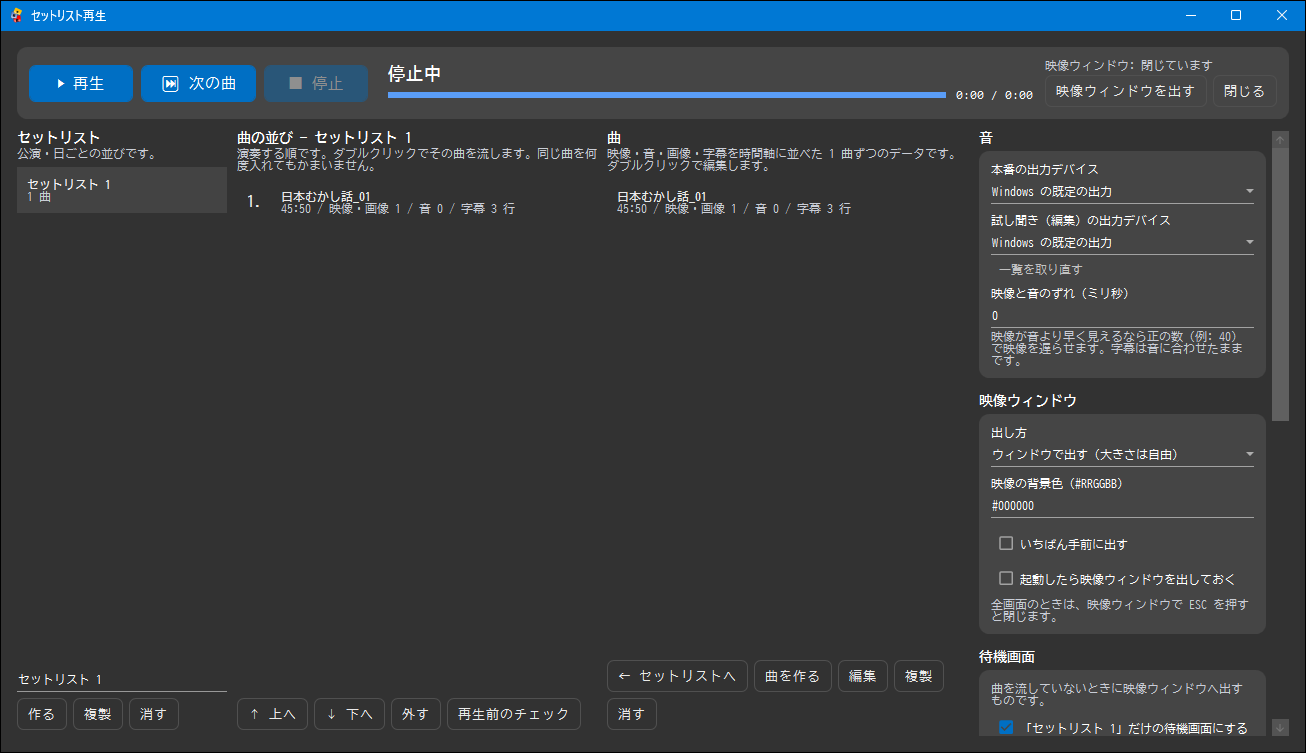
再生の操作(上の列)
| ボタン | 説明 |
|---|---|
| ▶ 再生 | セットリストで選んでいる曲を流します(選んでいなければ 1 曲目) |
| ⏭ 次の曲 | セットリストの次の曲を流します(流している曲は止めます) |
| ■ 停止 | 流している曲を止めます。予約していた次の曲も取り消します |
| 映像ウィンドウを出す | 流す前から映像ウィンドウを出しておけます(OBS のウィンドウキャプチャの待機用) |
1 曲ずつ流します
曲が終わると止まり、次の曲は自動では始まりません。続けて流すときは 「⏭ 次の曲」 を押してください。
セットリストと曲の並び
| 項目 | 説明 |
|---|---|
| セットリスト | 公演・日ごとの並びです。作る/複製/消す ができます。名前は欄で書き換えて Enter で決めます |
| 曲の並び | 演奏する順です。ダブルクリックでその曲を流します。「↑ 上へ」「↓ 下へ」で並べ替え、「外す」で並びから外します |
| 再生前のチェック | このセットリストの素材があるか・この PC で再生できるか・出力デバイスがあるかを確かめます |
曲
映像・音・画像・字幕を時間軸に並べた、1 曲ずつのデータです。
| ボタン | 説明 |
|---|---|
| ← セットリストへ | 選んだ曲を、いまのセットリストの曲の並びに入れます(並びで選んでいる行の下へ。選んでいなければ最後へ)。流している曲より前には、止めてから入れてください |
| 曲を作る/編集 | 曲の編集のウィンドウを開きます(ダブルクリックでも開きます) |
| 複製/消す | 曲を複製・削除します |
音
| 項目 | 説明 |
|---|---|
| 本番の出力デバイス | 曲の音を出すデバイスです。空なら Windows の既定のデバイスです |
| 試し聞き (編集) の出力デバイス | 編集中の試し聞きの音を出すデバイスです。配信中に編集しても試し聞きが配信に乗らないよう、本番と分けておけます |
| 一覧を取り直す | デバイスを足したり外したりしたときに押します |
| 映像と音のずれ (ミリ秒) | 映像が音より早く見えるなら正の数(例: 40)で映像を遅らせます。字幕は音に合わせたままです。既定:0 |
映像ウィンドウ
| 項目 | 説明 |
|---|---|
| 出し方 | ウィンドウで出す (大きさは自由)(既定)か、全画面: モニタ ○ から選びます |
| 映像の背景色 (#RRGGBB) | 映像より小さい画面のすき間の色です。既定:#000000 |
| いちばん手前に出す | 既定:OFF |
| 起動したら映像ウィンドウを出しておく | OBS のウィンドウキャプチャが、起動の直後から映像ウィンドウを取り込めるようにします。既定:OFF |
- 全画面のときは、映像ウィンドウで ESC を押すと閉じます
- 映像ウィンドウの題名は 「セットリスト再生 - 映像」 です。OBS のウィンドウキャプチャではこの名前を選びます
待機画面
曲を流していないときに映像ウィンドウへ出すものです。
| 項目 | 説明 |
|---|---|
| このセットリストだけの待機画面にする | 入れると、いま選んでいるセットリストだけ別の待機画面にできます |
| 種類 | 色だけ(既定)/画像/動画をくり返す (音なし) |
| 色 (#RRGGBB) | 既定:#000000。OBS でクロマキーで抜くなら #00FF00 など |
| ファイル | 画像・動画のファイルを「選ぶ」で指定します |
テンプレートを重ねる
| 項目 | 説明 |
|---|---|
| 映像の上に字幕テンプレートを重ねる | 背景を透明にして、映像の上に字幕テンプレートを重ねます。OBS で別のソースにしなくても、映像ウィンドウだけで字幕まで出せます。既定:OFF |
| 重ねるページ | 重ねる字幕テンプレートの URL です。空なら本体のいまの字幕を重ねます |
字幕とミュート
| 項目 | 説明 |
|---|---|
| 再生の間は音声認識をミュートする | 曲が終わったら解除します。もとからミュートだったときは、そのままにします。字幕はミュート中でも流れます。既定:ON |
| 字幕を翻訳する | 翻訳の待ちで、行の間が短い曲では字幕が遅れることがあります。歌詞の時刻を優先するなら外してください。既定:ON |
| 字幕を読み上げる | 既定:OFF(歌詞を読み上げないように) |
| 消し忘れの保険 (秒) | 字幕は終わりの時刻に消します。消す指示が届かなかったときは、字幕の長さにこの秒数を足した時間で消えます。既定:10 秒 |
曲を作る
「曲を作る」か「編集」で、「曲の編集」 のウィンドウが開きます。
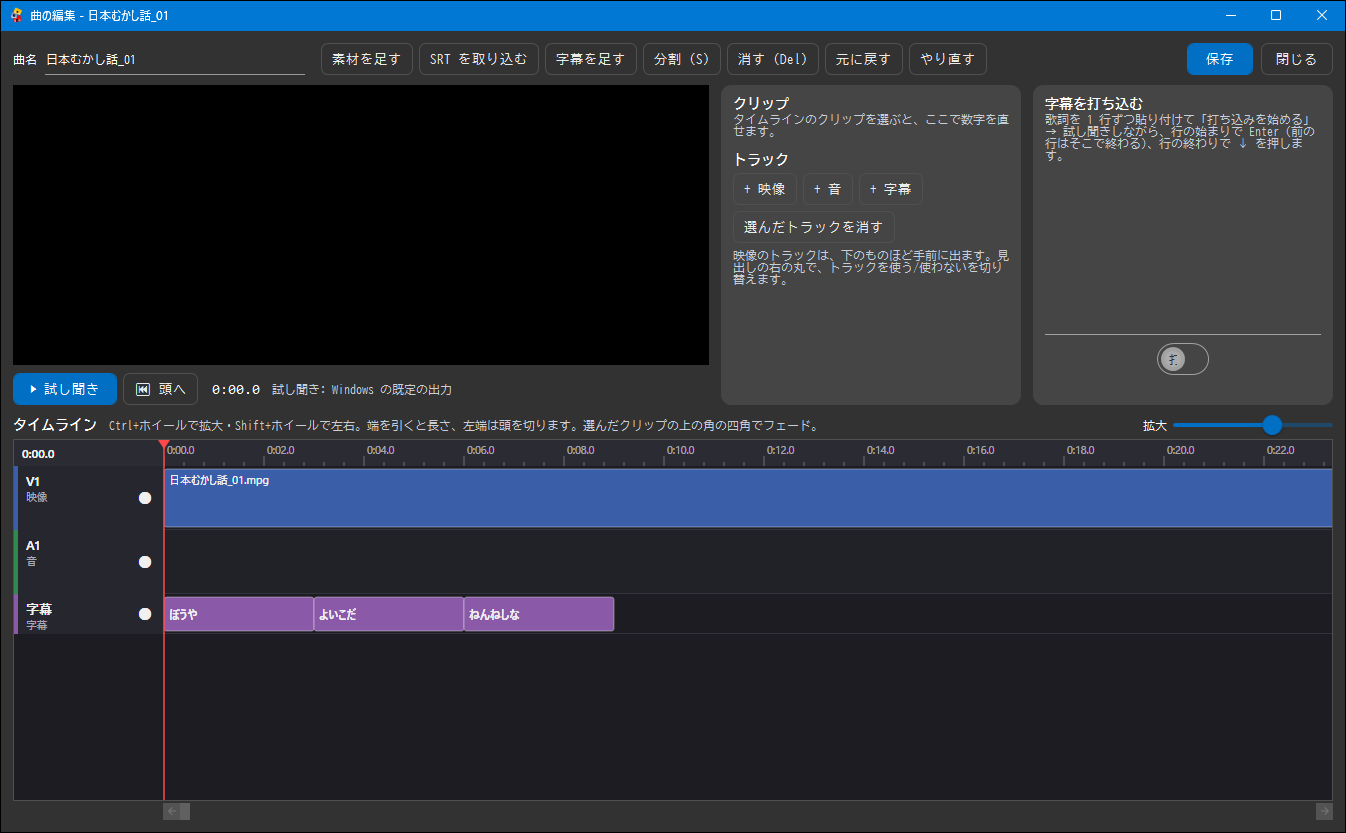
トラックとクリップ
- トラック は「+ 映像」「+ 音」「+ 字幕」で足します。映像のトラックは、下のものほど手前に出ます
- トラックの見出しの右の丸で、そのトラックを使う/使わないを切り替えます
- 「素材を足す」 で、動画・音・画像を、選んでいるトラックの再生位置に置きます。ファイルをタイムラインへドラッグしても置けます
| 素材 | 選べるファイル |
|---|---|
| 動画 | mp4・m4v・mov・mpg・mpeg・m2ts・ts・avi・wmv・mkv(Windows で再生できるもの) |
| 音 | wav・mp3・m4a・aac・wma・flac |
| 画像 | png・jpg・jpeg・bmp・gif・tif・tiff |
クリップの設定(右側)
| 項目 | 説明 |
|---|---|
| 開始/長さ | 時間軸の上で始まる時刻と長さです。時刻は 1:23.450 か 00:01:23,450 の形で書き、Enter で決めます |
| 素材のどこから (頭を切る) | 映像・音を、素材のどの位置から使うかです |
| 音の大きさ | 映像のクリップでは、中の音の大きさです |
| フェードイン / フェードアウト (秒) | 頭と終わりで、音と映像を 0 から持ち上げる・0 へ下げる長さです |
| 字幕 | 字幕のクリップの文です |
タイムラインの操作
- Ctrl+ホイール で拡大、Shift+ホイール で左右に動かします
- クリップの端を引くと長さが変わります。左端を引くと頭を切ります
- 選んだクリップの上の角の四角を引くと、フェードを付けられます
- 分割 (S)/消す (Del)/元に戻す/やり直す が使えます
- ▶ 試し聞き(Space)で、再生位置から流します。⏮ 頭へ で頭に戻ります
- 終わったら 「保存」 を押します
字幕を入れる
「SRT を取り込む」 で SRT ファイルを選びます(ファイルをタイムラインへドラッグしても取り込めます)。 字幕のトラックにもう字幕があるときは、[はい]取り込んだ字幕に置き換える/[いいえ]新しい字幕のトラックへ入れる から選べます。
「字幕を足す」 で、選んでいる字幕のトラックの再生位置に 1 行足します。
- 「字幕を打ち込む」 の欄に、歌詞を 1 行ずつ貼り付けます。
- 「打ち込みを始める」 を押し、試し聞きしながら、行の始まりで Enter(前の行はそこで終わります)、行の終わりで ↓ を押します。
使うとき
- 「曲を作る」で曲を作り、素材と字幕を並べて保存します。
- 「セットリスト」で 作る を押して名前を付け、曲を選んで 「← セットリストへ」 で並べます。
- 「再生前のチェック」 で、素材・形式・出力デバイスを確かめます。
- 「映像ウィンドウを出す」 を押し、OBS のウィンドウキャプチャで「セットリスト再生 - 映像」を取り込みます。音は「本番の出力デバイス」を OBS で取り込みます。
- 本番では 「▶ 再生」、1 曲終わったら 「⏭ 次の曲」 を押します。
外から操作する
Stream Deck などから、/api/command(プラグインコマンド)で target=Plugin_SetlistPlayer に次の命令を送れます。
| command | 動き |
|---|---|
play |
曲を流す。index(1 始まりの曲の番号。省略で 1 曲目)・setlist(セットリストの名前。省略で選んでいるもの)を渡せます |
next |
次の曲 |
stop |
停止 |
showdisplay / hidedisplay |
映像ウィンドウを出す/隠す |
status |
いまの状態(流している曲・番号・位置)を返す |
MCP サーバー のプラグインを使っていれば、AI アシスタントから同じ操作もできます。
困ったとき
| 起きること | 確かめること |
|---|---|
| 再生できない・映像が出ない | 「再生前のチェック」に理由が出ます(素材のファイルがない・この PC で再生できない形式・出力デバイスが見つからない など) |
| 音が出ない・別のスピーカーから出る | 「本番の出力デバイス」を確かめます。デバイスを抜き差ししたときは「一覧を取り直す」を押します |
| 映像と音がずれる | 「映像と音のずれ (ミリ秒)」で合わせます。AAC・MP3 の音は、頭が数十ミリ秒ずれることがあります |
| 字幕が歌より遅れる | 「字幕を翻訳する」を外します |
| 曲が終わっても音声認識がミュートのまま | もとからミュートだったときは、そのままにします。本体のミュートを確かめてください。ゆかコネNEO が途中で終わったときは、次に起動したときに戻します |
| OBS で映像ウィンドウが選べない | 「映像ウィンドウを出す」を押してから選びます。起動の直後から選べるようにするなら「起動したら映像ウィンドウを出しておく」を入れます |
保存先
セットリストと設定は Plugin_SetlistPlayer.project.json、曲は Plugin_SetlistPlayer.library.db に、プラグインの設定ファイルと同じフォルダへ保存します。
素材(動画・音・画像)はコピーせず、元のファイルの場所を覚えます。素材のファイルを動かしたり消したりしないでください。