Streamlabs / N Air 連携
ゆかコネNEO v3.0 のドキュメントです。このプラグインは v3.0 で新しく入ったもの(ゆかコネNEO v3.0.0 beta 30 から、プラグインの版は v1.0)で、v2.3 にはありません。v2.3 との違いは v2.3 から v3.0 への移行 をご覧ください。
前提条件
- Streamlabs Desktop または N Air を、ゆかコネNEO と同じ PC で起動しておきます
- 相手のアプリの設定は変えなくても接続できます(同じ PC からなら認証も要りません)
- 見出し・要約を使うときは、ゆかコネNEO 本体で ChatGPT が使える設定にしておきます
このプラグインで出来ること
OBS 連携 WSv5 の、Streamlabs Desktop / N Air 版です。
- 字幕(母国語と翻訳 1〜4)を、Streamlabs Desktop / N Air の テキストソース や ブラウザソース へ直接送れます
- ブラウザソースへ送るときは、CSS で見た目を決められます
- 話した言葉に合わせて シーンを切り替え られます
- トークの内容を AI で 見出し・要約 にして、ソースへ流せます
- 配信の開始・終了に合わせて、読み上げをオン・オフできます
字幕はファイルを経由せず、相手のアプリへ直接送ります(字幕のたびにディスクへ書きません)。
OBS 連携との違い
- クローズドキャプション(CEA-608)は使えません。 Streamlabs / N Air に送る手段が無いためです
- 送り先は、接続して取ってきたソースの一覧から選びます。名前を手で書いて送ることはできません
有効化
上のタブ プラグイン → プラグインを追加 で、ジャンル 「配信(OBS・コメント)」 の Streamlabs / N Air 連携 を選んで 追加する を押してください(一覧の 使う が ON になります)。手順は プラグインの有効化 をご覧ください。
「使う」にすると、起動している Streamlabs Desktop / N Air へ自動で接続します。相手のアプリを後から起動しても、起動すると自動で接続します。
設定
プラグイン一覧で、このプラグインの名前の右にある 「設定」 を押すと開きます。 画面は 6 ページに分かれていて、左の一覧で切り替えます(送信先/文字の整え方/ブラウザソースの装飾/シーンの切り替え/見出し・要約/接続)。
閉じるときの 3 択
設定は下書きとして持たれ、「OK」か「適用」を押すまで動いているプラグインには効きません。 変更したまま閉じようとすると「変更が保存されていません」と聞かれ、[はい]保存して閉じる/[いいえ]破棄して閉じる/[キャンセル]閉じるのをやめる から選べます。
送信先
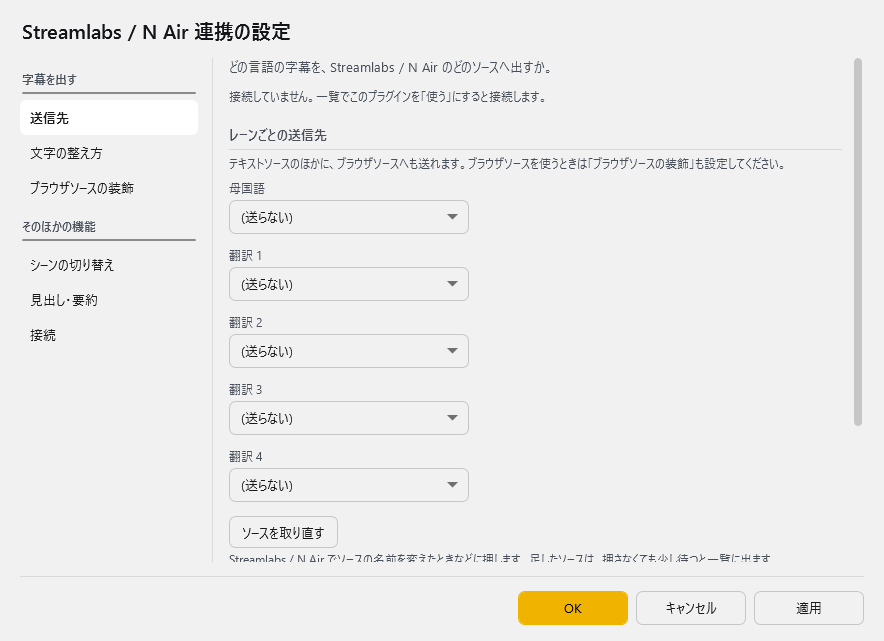
どの言語の字幕を、どのソースへ出すかを決めます。ページの上に接続の状態(「● N Air に接続しています … 字幕を出せるソース ○件 / シーン ○件」など)が出ます。
| 項目 | 説明 |
|---|---|
| 母国語・翻訳 1〜翻訳 4 | 字幕を送るソースを、一覧から選びます。(送らない) なら送りません。既定:(送らない) |
| 「ソースを取り直す」ボタン | Streamlabs / N Air でソースの名前を変えたときなどに押します。足したソースは、押さなくても少し待つと一覧に出ます |
| 名前がこの送信先で始まるソースすべてへ送る | 例: 送信先が「字幕」なら「字幕_メイン」「字幕_サブ」の両方へ送ります。シーンごとに別のソースを置いているときに使います。既定:OFF |
| 話した人ごとのソースへも送る | 送信先の名前に「_話した人の名前」を付けたソースへも送ります(例: 字幕_Aさん)。既定:OFF |
接続していないときや、選んでいたソースが見つからないときも、選んだ名前は一覧に残ります(接続中に見つからなければ「(見つかりません)」と付きます)。
文字の整え方
送る前に字幕の文字をどう整えるかを決めます。文字数は母国語・翻訳 1〜4 ごとに決められます。
| 項目 | 説明 |
|---|---|
| 改行をすべて取り除いて送る | 1 行しか表示できないテキストソースへ送るときに使います。既定:OFF |
| 決まった文字数で改行を入れ直す | 文は切らず、折り返すだけです。既定:OFF |
| 折り返し(母国語・翻訳 1〜4) | 折り返す文字数です。既定:45 文字 |
| 長い文をそのままは出さない | 下の文字数を超えたときに、どうするかを選びます。既定:OFF |
| 長い文の扱い | 前を切り落として、後ろだけ出す(既定)/改行を挟んで、続けて出す |
| 切れ目を探さず、決まった文字数ごとに区切る | 「前を切り落として、後ろだけ出す」のときに効きます。既定:OFF |
| 長い文の扱い(母国語・翻訳 1〜4) | 長い文とみなす文字数です。既定:45 文字 |
| 決まった行数を超えたら、古い行から省く | 前の発言も続けて見せます。行数を超えた分は古い行から消えます。既定:OFF |
| 残す行数 | 既定:3 行まで |
ブラウザソースの装飾
ブラウザソースへ送るときの見た目(CSS)です。テキストソースには要りません。
| 項目 | 説明 |
|---|---|
| 母国語・翻訳 1〜4 の CSS | {ync.text} と書いたところへ、そのとき出す字幕の文字が入ります。テキストソースへ送るレーンは空のままで構いません |
それぞれの欄の下に、送信先がブラウザソースかどうか(この CSS を使うか)が出ます。CSS の書き方の例は OBS 連携 WSv5 の CSS スタイリング機能 をご覧ください。
シーンの切り替え
話した言葉に合わせてシーンを切り替えます。
| 項目 | 説明 |
|---|---|
| 対応表のファイル | 1 行につき「キーワード,切り替えたいシーン名」の形で書き、UTF-8 で保存したファイル(.csv / .txt)を選びます。例: 休憩,休憩中 |
- 母国語の字幕にキーワードが含まれていれば、そのシーンに切り替えます。いくつも当てはまるときは、長いキーワードを先に使います
- 接続していると、ページの下にいまあるシーンの名前が出ます。シーン名はここからそのまま写してください
- 対応表の作り方(Excel・メモ帳)は OBS 連携 WSv5 の対応表の作り方 と同じです
見出し・要約
トークの内容をまとめて、ソースへ流します。ゆかコネNEO 本体で ChatGPT が使える設定になっているときだけ動きます。
| 項目 | 説明 |
|---|---|
| トークの要約を作って送る | 既定:OFF |
| 送信先のソース | 要約を送るソースです |
| 要約に使う行数 | 5〜50 行。既定:50 行 |
| 要約を作る間隔 | 1〜120 分ごと。既定:2 分ごと |
| 出し方 | $title に見出し、$summary に要約が入ります。既定:【$title】$summary |
| 翻訳先の言語と交互に出す | 既定:OFF |
| 切り替える間隔 | 5〜2000 秒ごと。既定:20 秒ごと |
接続
| 項目 | 説明 |
|---|---|
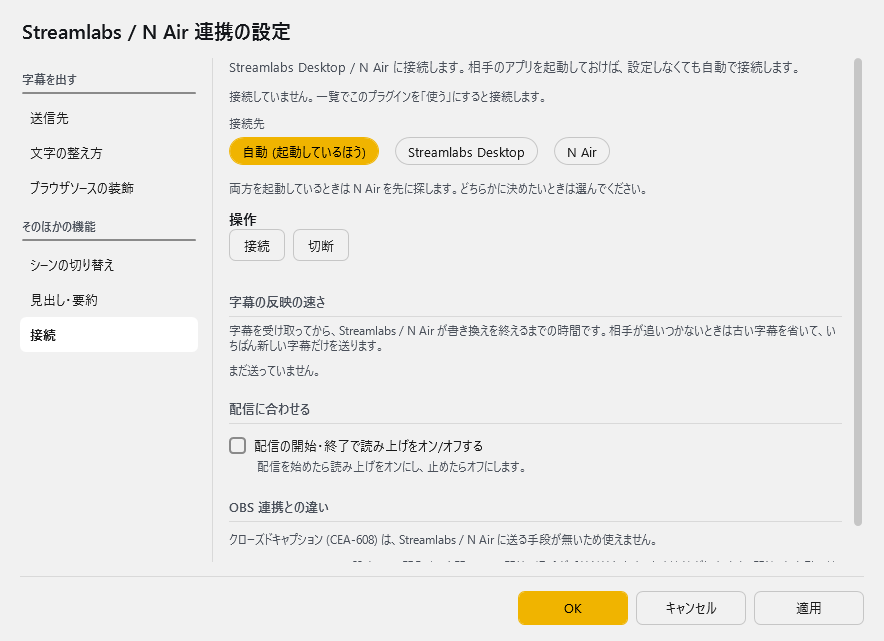
| 接続先 | 自動 (起動しているほう)(既定)/Streamlabs Desktop/N Air。両方を起動しているときは N Air を先に探します。どちらかに決めたいときは選んでください |
| 「接続」ボタン | 接続し直して、結果をボタンの下に出します(最大 10 秒待ちます) |
| 「切断」ボタン | 切断します。一覧でこのプラグインを入れ直すか「接続」を押すと、また接続します |
| 字幕の反映の速さ | 字幕を受け取ってから、相手が書き換えを終えるまでの時間と、省いた数が出ます |
| 配信の開始・終了で読み上げをオン/オフする | 配信を始めたら読み上げをオンにし、止めたらオフにします。既定:OFF |
字幕は溜めません
相手のアプリが一時的に遅くなったときは、古い字幕を省いていちばん新しい字幕だけを送ります。古い字幕が後からまとめて流れ出すことはありません。最後の字幕(消すときの空の字幕も)は必ず送ります。
接続のしかた(参考)
- Streamlabs Desktop へは TCP(127.0.0.1 のポート 28194) で接続します
- N Air へは 名前付きパイプ で接続します
- どちらも相手のアプリで既定で有効になっていて、同じ PC からなら認証は要りません
使うとき
- Streamlabs Desktop か N Air に、字幕を出すテキストソース(またはブラウザソース)を作っておきます。
- このプラグインを「使う」にし、設定の 「送信先」 で、母国語・翻訳ごとにソースを選んで 「OK」 を押します。
- 話すと、選んだソースの文字が書き換わります。
外から操作する
/api/command(プラグインコマンド)で、target=Plugin_StreamlabsNAir に次の命令を送れます。
| command | 動き | ほかに渡すもの |
|---|---|---|
set |
ソースへ文字を送る | source(ソース名)・text(文字)・sourceNo(CSS を使うレーンの番号 1〜5) |
scene |
シーンを切り替える | scene(シーン名) |
startreplay / stopreplay / savereplay |
リプレイバッファーの開始・停止・保存 | なし |
MCP サーバー のプラグインを使っていれば、AI アシスタントからシーンの一覧を見たり、シーンを切り替えたりもできます(シーンの切り替えなどは、そのたびにゆかコネNEO の画面で許可を求めます)。
困ったとき
| 起きること | 確かめること |
|---|---|
| 「Streamlabs Desktop も N Air も起動していません」と出る | 相手のアプリを起動します。起動すると自動で接続します |
| 「▲ … に接続していますが、字幕を書き換えられません」と出る | 相手のアプリの映像の処理が止まっています(Streamlabs の「Failed to make IPC call, verify IPC status」など)。Streamlabs Desktop / N Air を起動し直してください。 このプラグインの不具合ではありません |
| Streamlabs Desktop で、ときどき接続が切れる | [設定] → [開発者] を開いている間は、相手が受け付けを止めるため接続が切れます。閉じると自動で接続し直します |
| 起動の直後やシーンコレクションを読み込んでいる間、送信先の一覧が空 | 相手が準備中です。少し待つと一覧に出ます(20 秒ほどかかることがあります) |
| 送信先の一覧に、作ったソースが無い | 「ソースを取り直す」を押します。字幕を出せるのはテキストソースとブラウザソースです |
| 長い字幕が出ない | 1 回に送れる長さには上限があり、超えた字幕は送りません。「文字の整え方」で行数や文字数を絞ってください |
| 要約が出ない | 本体で ChatGPT が使える設定になっているか、「送信先のソース」を選んでいるかを確かめます |